HTTP-Anfragen abfangen
Zwei APIs stehen zur Verfügung, um HTTP-Anfragen abzufangen: webRequest und declarativeNetRequest.
Die webRequest API fängt Anfragen ab, indem Ereignislistener zu den verschiedenen Phasen einer HTTP-Anfrage hinzugefügt werden. Die Listener der Erweiterung können Anfragen programmatisch inspizieren und modifizieren: Zugriff auf Anfrage- und Antwort-Header sowie -Körper, Abbrechen von Anfragen und Umleiten von Anfragen. Verwenden Sie webRequest, wenn Ihre Erweiterung Anfragen auf eine Weise behandeln muss, die Sie im Voraus nicht bestimmen können, z.B. wenn die Logik vom Inhalt einer vorherigen Anfrage oder vom dynamischen Zustand der Erweiterung abhängt.
Die declarativeNetRequest API fängt Anfragen mithilfe deklarativer Regeln ab, die Bedingungen und Aktionen spezifizieren. Der Browser bewertet diese Regeln und behandelt Anfragen direkt, ohne die Erweiterung über einzelne Anfragen zu benachrichtigen. Dieses Verhalten macht declarativeNetRequest leistungsfähiger und datenschutzfreundlicher als webRequest, da Erweiterungen keinen Zugriff auf die Inhalte einzelner Anfragen haben. declarativeNetRequest benötigt zudem keine Hintergrundseite und kann Anfragen ohne Host-Berechtigungen blockieren oder erweitern. Verwenden Sie declarativeNetRequest, wenn die Logik der Anfrageverarbeitung Ihrer Erweiterung als ein festgelegter Satz von Regeln ausgedrückt werden kann, beispielsweise bei Inhaltsblockern.
Dieser Artikel betrachtet Beispiele zur Verwendung beider APIs.
Verwendung der webRequest API
Dieser Abschnitt enthält Beispiele, die die webRequest API verwenden, um:
- Anfragen-URLs zu protokollieren.
- Anfragen umzuleiten.
- Anfragen-Header zu modifizieren.
Protokollierung von Anfragen-URLs
Um zu sehen, wie Sie webRequest verwenden können, um Anfragen zu protokollieren, erstellen Sie ein neues Verzeichnis namens "requests".
Erstellen Sie in diesem Verzeichnis eine Datei namens "manifest.json" und fügen Sie hinzu:
{
  "description": "Demonstrating webRequests",
  "manifest_version": 3,
  "name": "webRequest-demo",
  "version": "1.0",

  "permissions": ["webRequest"],
  "host_permissions": ["<all_urls>"],

  "background": {
    "scripts": ["background.js"]
  }
}
Erstellen Sie als Nächstes eine Datei namens "background.js" und fügen Sie hinzu:
function logURL(requestDetails) {
  console.log(`Loading: ${requestDetails.url}`);
}

browser.webRequest.onBeforeRequest.addListener(logURL, {
  urls: ["<all_urls>"],
});
Verwenden Sie onBeforeRequest um die Funktion logURL() direkt vor dem Start der Anfrage aufzurufen. Die Funktion logURL() erfasst die URL der Anfrage aus dem Ereignisobjekt und protokolliert sie in der Browser-Konsole.
Das {urls: ["<all_urls>"]} Muster bedeutet, dass Sie HTTP-Anfragen an alle URLs abfangen.
Um es zu testen:
- Installieren Sie die Erweiterung
- In
about:debugging, Dieses Firefox (oder Dieses Nightly), klicken Sie neben der Erweiterung auf Untersuchen. - Öffnen Sie einige Webseiten.
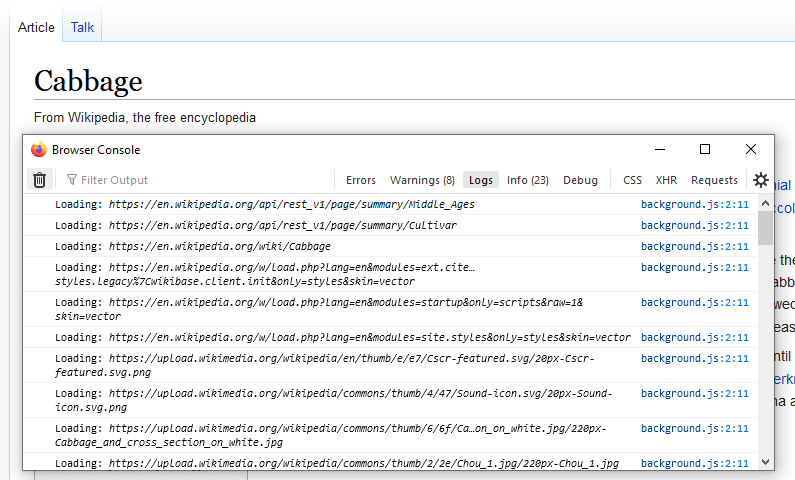
In der Konsolenansicht der Entwicklertools sehen Sie die URLs für jegliche Ressourcen, die der Browser anfragt. Zum Beispiel zeigt dieser Screenshot die URLs vom Laden einer Wikipedia-Seite:
Umleiten von Anfragen
Verwenden Sie nun webRequest, um HTTP-Anfragen umzuleiten. Ersetzen Sie zuerst "manifest.json" durch das Folgende:
{
  "description": "Demonstrating webRequests",
  "manifest_version": 3,
  "name": "webRequest-demo",
  "version": "1.0",

  "permissions": ["webRequest", "webRequestBlocking"],
  "host_permissions": ["https://developer.mozilla.org/"],

  "background": {
    "scripts": ["background.js"]
  }
}
Die Änderungen hier:
- Fügen Sie die Berechtigung
webRequestBlockinghinzu, wie in derpermissionbeschrieben. Diese zusätzliche Berechtigung ist erforderlich, wenn eine Erweiterung eine Anfrage modifizieren möchte. - Ersetzen Sie die Berechtigung
<all_urls>durch einzelne Host-Berechtigungen, da dies eine gute Praxis ist, um die Anzahl der angeforderten Berechtigungen zu minimieren.
Ersetzen Sie als Nächstes "background.js" durch Folgendes:
let pattern = "https://developer.mozilla.org/*";
const targetUrl =
  "https://developer.mozilla.org/en-US/docs/Mozilla/Add-ons/WebExtensions/Your_second_WebExtension/frog.jpg";

function redirect(requestDetails) {
  console.log(`Redirecting: ${requestDetails.url}`);
  if (requestDetails.url === targetUrl) {
    return;
  }
  return {
    redirectUrl: targetUrl,
  };
}

browser.webRequest.onBeforeRequest.addListener(
  redirect,
  { urls: [pattern], types: ["image"] },
  ["blocking"],
);
Wieder verwenden Sie den onBeforeRequest Ereignislistener, um eine Funktion direkt vor jeder Anfrage auszuführen.
Diese Funktion ersetzt die redirectUrl durch die Ziel-URL, die in der Funktion angegeben ist. In diesem Fall das Froschbild aus dem Ihrem zweiten Erweiterungstutorial.
Diesmal fangen Sie nicht jede Anfrage ab: die Option {urls:[pattern], types:["image"]} gibt an, dass Sie nur Anfragen (1) an URLs unter "https://developer.mozilla.org/" und (2) für Bildressourcen abfangen.
Lesen Sie webRequest.RequestFilter für weitere Informationen hierzu.
Beachten Sie auch, dass Sie eine Option namens "blocking" übergeben: Sie müssen dies immer dann verwenden, wenn Sie die Anfrage modifizieren möchten.
Es bewirkt, dass die Listener-Funktion die Netzwerk-Anfrage blockiert, sodass der Browser wartet, bis der Listener zurückkehrt, bevor er fortfährt.
Lesen Sie die webRequest.onBeforeRequest Dokumentation für mehr über "blocking".
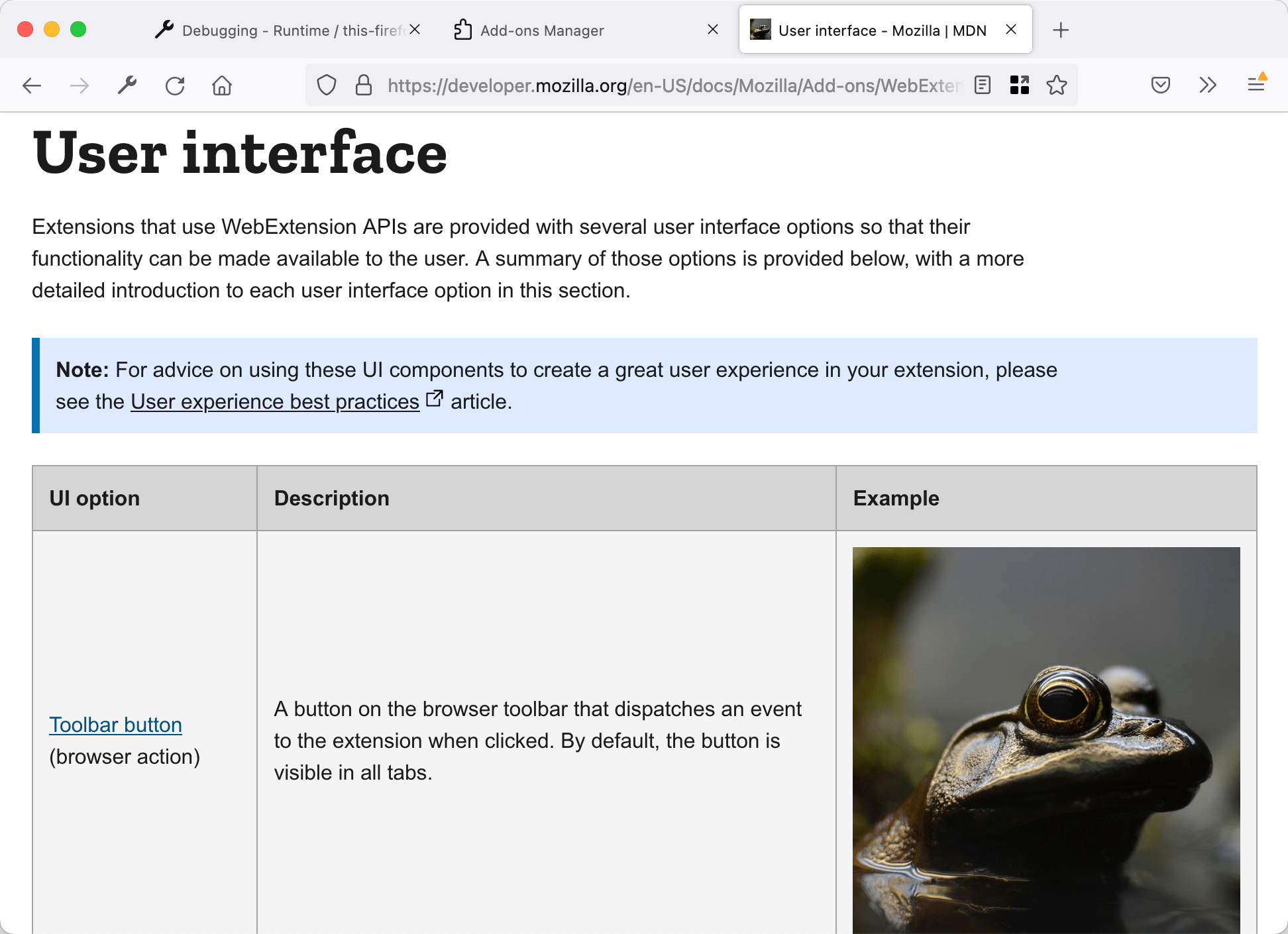
Um es auszuprobieren, öffnen Sie eine Seite auf MDN, die Bilder enthält (z.B. die Seite, die Benutzeroberflächenkomponenten der Erweiterung auflistet), laden Sie die Erweiterung neu, und dann laden Sie die MDN-Seite neu. Sie sehen so etwas:
Modifizierung von Anfragen-Headern
Schließlich verwenden Sie webRequest, um Anfragen-Header zu modifizieren.
In diesem Beispiel ändern Sie den "User-Agent"-Header, sodass der Browser sich als Opera 12.16 identifiziert, aber nur beim Besuch von Seiten unter "https://useragentstring.com/".
Aktualisieren Sie "manifest.json", um https://useragentstring.com/ einzuschließen, wie folgt:
{
  "description": "Demonstrating webRequests",
  "manifest_version": 3,
  "name": "webRequest-demo",
  "version": "1.0",

  "permissions": ["webRequest", "webRequestBlocking"],
  "host_permissions": ["https://useragentstring.com/"],

  "background": {
    "scripts": ["background.js"]
  }
}
Ersetzen Sie "background.js" durch diesen Code:
let targetPage = "https://useragentstring.com/*";

let ua =
  "Opera/9.80 (X11; Linux i686; Ubuntu/14.10) Presto/2.12.388 Version/12.16";

function rewriteUserAgentHeader(e) {
  e.requestHeaders.forEach((header) => {
    if (header.name.toLowerCase() === "user-agent") {
      header.value = ua;
    }
  });
  return { requestHeaders: e.requestHeaders };
}

browser.webRequest.onBeforeSendHeaders.addListener(
  rewriteUserAgentHeader,
  { urls: [targetPage] },
  ["blocking", "requestHeaders"],
);
Verwenden Sie den onBeforeSendHeaders Ereignislistener, um eine Funktion auszuführen, bevor die Anfrage-Header gesendet werden.
Die Listener-Funktion wird nur für Anfragen zu URLs aufgerufen, die mit dem targetPage Muster übereinstimmen.
Beachten Sie auch, dass Sie erneut "blocking" als Option übergeben. Sie übergeben auch "requestHeaders", was bedeutet, dass dem Listener ein Array mit den Anfrage-Headern, die Sie senden möchten, übergeben wird.
Lesen Sie webRequest.onBeforeSendHeaders für weitere Informationen zu diesen Optionen.
Die Listener-Funktion sucht den "User-Agent"-Header im Array der Anfrage-Header, ersetzt dessen Wert mit dem Wert der ua-Variable und gibt das modifizierte Array zurück.
Dieses modifizierte Array wird an den Server gesendet.
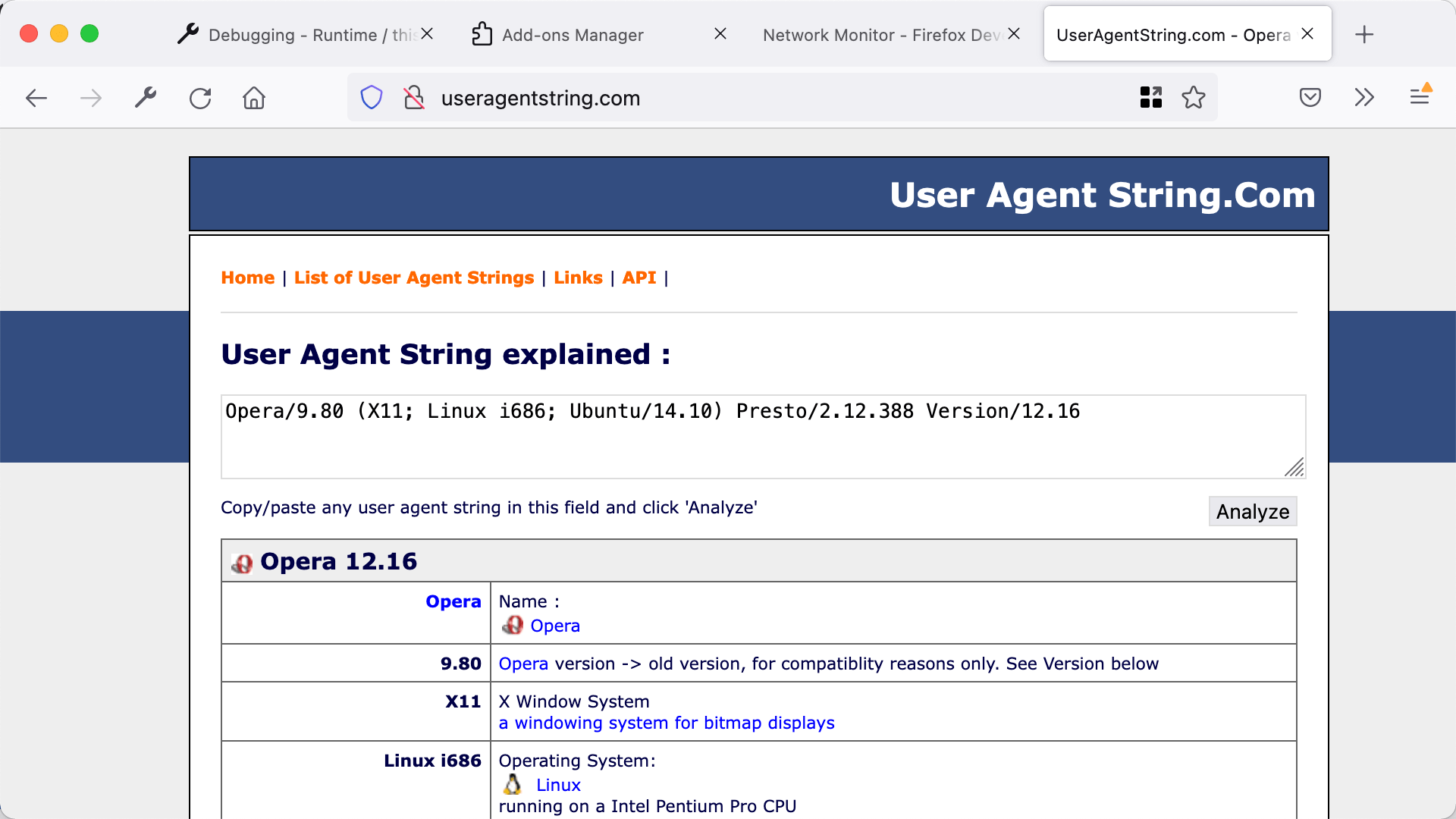
Um es zu testen, öffnen Sie useragentstring.com und überprüfen Sie, dass es den Browser als Firefox identifiziert. Laden Sie dann die Erweiterung neu, laden Sie useragentstring.com neu und sehen Sie, dass Firefox nun als Opera identifiziert wird.
Verwendung der declarativeNetRequest API
Um die Verwendung der declarativeNetRequest API zu veranschaulichen, enthält dieser Abschnitt Beispiele, die zeigen, wie Anfragen mittels deklarativer Regeln umgeleitet und Anfragen-Header modifiziert werden können.
Im Gegensatz zu webRequest benachrichtigt declarativeNetRequest die Erweiterung nicht über einzelne Netzwerk-Anfragen, sodass es kein Äquivalent zu dem Protokollierungsbeispiel gibt.
Umleiten von Anfragen
Verwenden Sie declarativeNetRequest, um HTTP-Anfragen umzuleiten. Erstellen Sie ein Verzeichnis namens "requests". Erstellen Sie in diesem Verzeichnis eine Datei namens "manifest.json" und fügen Sie hinzu:
{
  "description": "Demonstrating declarativeNetRequest",
  "manifest_version": 3,
  "name": "declarativeNetRequest-demo",
  "version": "1.0",

  "permissions": ["declarativeNetRequest"],
  "host_permissions": ["https://developer.mozilla.org/"],

  "declarative_net_request": {
    "rule_resources": [
      {
        "id": "ruleset_1",
        "enabled": true,
        "path": "rules.json"
      }
    ]
  }
}
Die Berechtigung "declarativeNetRequest" ermöglicht die API. Der Eintrag "host_permissions" ist erforderlich, da die Regeln Anfragen umleiten. Der "declarative_net_request"-Manifest-Schlüssel registriert die Regelset-Datei, die definiert, wie Anfragen behandelt werden sollen.
Erstellen Sie als Nächstes eine Datei namens "rules.json" und fügen Sie hinzu:
[
  {
    "id": 1,
    "priority": 1,
    "action": {
      "type": "redirect",
      "redirect": {
        "url": "https://developer.mozilla.org/en-US/docs/Mozilla/Add-ons/WebExtensions/Your_second_WebExtension/frog.jpg"
      }
    },
    "condition": {
      "urlFilter": "||developer.mozilla.org",
      "resourceTypes": ["image"]
    }
  },
  {
    "id": 2,
    "priority": 2,
    "action": { "type": "allow" },
    "condition": {
      "urlFilter": "frog.jpg",
      "resourceTypes": ["image"]
    }
  }
]
Dieses Regelset enthält zwei Regeln:
- Regel 1 leitet alle Bildanfragen an URLs unter
https://developer.mozilla.org/zu dem Froschbild aus dem Ihrem zweiten Erweiterungstutorial um. - Regel 2 verwendet die "allow"-Aktion mit einer höheren Priorität, um zu verhindern, dass das Froschbild selbst umgeleitet wird, was sonst eine endlose Umleitungsschleife verursachen würde.
Siehe declarativeNetRequest.RuleCondition und declarativeNetRequest.RuleAction für weitere Informationen zu Bedingungen und Aktionen, und Matching precedence für Details zur Funktionsweise der Regelpriorität.
Im Gegensatz zur webRequest-Version dieses Beispiels benötigt die Erweiterung kein Hintergrundskript. Der Browser bewertet die Regeln direkt.
Um es auszuprobieren, öffnen Sie eine Seite auf MDN, die Bilder enthält (zum Beispiel die Seite, die Benutzeroberflächenkomponenten der Erweiterung auflistet), installieren Sie die Erweiterung, und laden Sie dann die MDN-Seite. Sie sehen so etwas:
Modifizierung von Anfragen-Headern
Verwenden Sie declarativeNetRequest, um Anfragen-Header zu modifizieren. In diesem Beispiel ändern Sie den "User-Agent"-Header, sodass der Browser sich als Opera 12.16 identifiziert, aber nur für Anfragen an "https://useragentstring.com/".
Ersetzen Sie "manifest.json" durch das Folgende:
{
  "description": "Demonstrating declarativeNetRequest",
  "manifest_version": 3,
  "name": "declarativeNetRequest-demo",
  "version": "1.0",

  "permissions": ["declarativeNetRequest"],
  "host_permissions": ["https://useragentstring.com/"],

  "declarative_net_request": {
    "rule_resources": [
      {
        "id": "ruleset_1",
        "enabled": true,
        "path": "rules.json"
      }
    ]
  }
}
Ersetzen Sie "rules.json" durch Folgendes:
[
  {
    "id": 1,
    "priority": 1,
    "action": {
      "type": "modifyHeaders",
      "requestHeaders": [
        {
          "header": "User-Agent",
          "operation": "set",
          "value": "Opera/9.80 (X11; Linux i686; Ubuntu/14.10) Presto/2.12.388 Version/12.16"
        }
      ]
    },
    "condition": {
      "urlFilter": "||useragentstring.com",
      "resourceTypes": ["main_frame"]
    }
  }
]
Die Bedingung der Regel (condition) passt zu main_frame-Anfragen an useragentstring.com. Die Aktion (action) verwendet "modifyHeaders" mit einer "operation" des Typs "set", um den Wert des User-Agent-Headers zu ersetzen. Siehe declarativeNetRequest.ModifyHeaderInfo für das vollständige Set an Optionen zur Header-Modifizierung.
Host-Berechtigungen für useragentstring.com sind erforderlich, um Header bei Anfragen an diese Domain zu modifizieren.
Um es auszuprobieren, öffnen Sie useragentstring.com und überprüfen Sie, dass es den Browser als Firefox identifiziert. Laden Sie dann die Erweiterung neu, aktualisieren Sie useragentstring.com, und sehen Sie, dass die Seite den Browser nun als Opera identifiziert.
Um die Bedeutung von Host-Berechtigungen zu sehen, öffnen Sie about:addons, suchen Sie nach Ihrer Erweiterung, und wählen Sie im Menü Verwalten. Öffnen Sie den Reiter Berechtigungen und Daten und deaktivieren Sie "Zugriff auf Ihre Daten für https://useragentstring.com". Aktualisieren Sie useragentstring.com, und Sie werden sehen, dass die Seite jetzt den Browser als Firefox identifiziert, ohne die Berechtigung zum Zugriff auf die Daten der Seite.
Mehr erfahren
Um mehr über diese APIs zu erfahren, siehe die webRequest und declarativeNetRequest Referenzdokumentationen.
Für webRequest Beispiele, siehe:
Für declarativeNetRequest Beispiele, siehe: