<input type="search"> HTML-Attributwert
Baseline
Weitgehend verfügbar
Diese Funktion ist gut etabliert und funktioniert auf vielen Geräten und in vielen Browserversionen. Sie ist seit Juli 2015 browserübergreifend verfügbar.
<input>-Elemente vom Typ search sind Textfelder, die für die Eingabe von Suchanfragen durch den Benutzer konzipiert sind. Diese sind funktional identisch mit text-Eingaben, können jedoch unterschiedlich vom Benutzeragenten gestaltet werden.
Probieren Sie es aus
<label for="site-search">Search the site:</label>
<input type="search" id="site-search" name="q" />

<button>Search</button>
label {
  display: block;
  font:
    1rem "Fira Sans",
    sans-serif;
}

input,
label {
  margin: 0.4rem 0;
}
Wert
Das value-Attribut enthält einen String, der den Wert im Suchfeld darstellt. Sie können diesen Wert mit der HTMLInputElement.value-Eigenschaft in JavaScript abrufen.
searchTerms = mySearch.value;
Wenn keine Validierungsbeschränkungen für die Eingabe vorhanden sind (siehe Validierung für weitere Details), kann der Wert ein beliebiger Textstring oder ein leerer String ("") sein.
Zusätzliche Attribute
Zusätzlich zu den globalen Attributen und den Attributen, die auf alle <input>-Elemente unabhängig von ihrem Typ angewendet werden, unterstützen Suchfeldeingaben die folgenden Attribute.
list
Der Wert des list-Attributs ist die id eines <datalist>-Elements im selben Dokument. Das <datalist> bietet eine Liste vordefinierter Werte, die dem Benutzer für diese Eingabe vorgeschlagen werden. Alle Werte in der Liste, die nicht mit dem type kompatibel sind, werden nicht in die vorgeschlagenen Optionen aufgenommen. Die angegebenen Werte sind Vorschläge, keine Anforderungen: Benutzer können aus dieser vordefinierten Liste auswählen oder einen anderen Wert angeben.
maxlength
Die maximale Zeichenlänge (gemessen in UTF-16 Codeeinheiten), die der Benutzer in das Suchfeld eingeben kann. Dies muss eine ganzzahlige Zahl von 0 oder höher sein. Wenn kein maxlength angegeben ist oder ein ungültiger Wert angegeben wird, hat das Suchfeld keine maximale Länge. Dieser Wert muss auch größer oder gleich dem Wert von minlength sein.
Die Eingabe schlägt bei der Einschränkungsvalidierung fehl, wenn die Länge des in das Feld eingegebenen Textes größer als maxlength UTF-16 Codeeinheiten ist. Einschränkungsvalidierung wird nur angewendet, wenn der Wert vom Benutzer geändert wird.
minlength
Die minimale Zeichenlänge (gemessen in UTF-16 Codeeinheiten), die der Benutzer in das Suchfeld eingeben kann. Dies muss eine nicht-negative Ganzzahl sein, die kleiner als oder gleich dem durch maxlength angegebenen Wert ist. Wenn kein minlength angegeben ist oder ein ungültiger Wert angegeben wird, hat die Sucheingabe keine minimale Länge.
Das Suchfeld schlägt bei der Einschränkungsvalidierung fehl, wenn die Länge des in das Feld eingegebenen Textes kürzer als minlength UTF-16 Codeeinheiten ist. Einschränkungsvalidierung wird nur angewendet, wenn der Wert vom Benutzer geändert wird.
pattern
Das pattern-Attribut ist ein regulärer Ausdruck, den der value der Eingabe erfüllen muss, um die Einschränkungsvalidierung zu bestehen. Es muss ein gültiger JavaScript-Regulärer Ausdruck sein, wie er vom Typ RegExp verwendet wird und wie in unserem Leitfaden zu regulären Ausdrücken beschrieben; das 'u'-Flag wird beim Kompilieren des regulären Ausdrucks angegeben, sodass das Muster als eine Sequenz von Unicode-Zeichen behandelt wird, anstatt als ASCII. Es sollten keine Schrägstriche um den Mustersatz angegeben werden.
Wenn das angegebene Muster nicht angegeben oder ungültig ist, wird kein regulärer Ausdruck angewendet und dieses Attribut wird vollständig ignoriert.
Hinweis:
Verwenden Sie das title-Attribut, um Text anzugeben, den die meisten Browser als Tooltip anzeigen, um zu erklären, welche Anforderungen erfüllt werden müssen, um das Muster zu erfüllen. Sie sollten auch anderen erklärenden Text in der Nähe einfügen.
Siehe den Abschnitt Festlegen eines Musters für Details und ein Beispiel.
placeholder
Das placeholder-Attribut ist ein String, der dem Benutzer einen kurzen Hinweis darauf gibt, welche Art von Informationen in diesem Feld erwartet wird. Es sollte ein Wort oder eine kurze Phrase sein, die den erwarteten Datentyp demonstriert, anstatt eine erklärende Nachricht. Der Text darf nicht Zeilenumbrüche oder Wagenrückläufe enthalten.
Wenn der Inhalt des Steuerelements eine Richtung (LTR oder RTL) hat, aber die Darstellung des Platzhalters in der entgegengesetzten Richtung erfolgen soll, können Sie Unicode-Bidirektionale Algorithmus-Steuerzeichen verwenden, um die Richtung innerhalb des Platzhalters zu überschreiben; siehe How to use Unicode controls for bidi text für weitere Informationen.
Hinweis:
Vermeiden Sie die Verwendung des placeholder-Attributs, wenn möglich. Es ist nicht so semantisch nützlich wie andere Möglichkeiten, Ihr Formular zu erklären, und kann unerwartete technische Probleme mit Ihrem Inhalt verursachen. Siehe <input>-Labels für weitere Informationen.
readonly
Ein Boolean-Attribut, das, falls vorhanden, bedeutet, dass dieses Feld vom Benutzer nicht bearbeitet werden kann. Sein value kann jedoch weiterhin durch direktes Setzen der HTMLInputElement value-Eigenschaft durch JavaScript-Code geändert werden.
Hinweis:
Da ein schreibgeschütztes Feld keinen Wert haben kann, hat required keine Auswirkungen auf Eingaben, bei denen das readonly-Attribut ebenfalls angegeben ist.
size
Das size-Attribut ist ein Zahlenwert, der angibt, wie viele Zeichen breit das Eingabefeld sein soll. Der Wert muss eine Zahl größer als Null sein, und der Standardwert ist 20. Da Zeichenbreiten variieren, kann dies genau sein oder auch nicht und sollte nicht darauf verlassen werden; die resultierende Eingabe kann schmaler oder breiter als die angegebene Anzahl von Zeichen sein, abhängig von den Zeichen und der Schriftart (font Einstellungen in Gebrauch).
Dies legt keine Grenze fest, wie viele Zeichen der Benutzer in das Feld eingeben kann. Es gibt nur an, wie viele Zeichen ungefähr gleichzeitig sichtbar sein können. Um ein Oberlimit für die Länge der Eingabedaten festzulegen, verwenden Sie das maxlength-Attribut.
spellcheck
spellcheck ist ein globales Attribut, das verwendet wird, um anzugeben, ob die Rechtschreibüberprüfung für ein Element aktiviert werden soll. Es kann auf jedem bearbeitbaren Inhalt verwendet werden, aber hier betrachten wir spezifische Aspekte im Zusammenhang mit der Verwendung von spellcheck auf <input>-Elementen. Die erlaubten Werte für spellcheck sind:
false-
Deaktiviert die Rechtschreibprüfung für dieses Element.
true-
Aktiviert die Rechtschreibprüfung für dieses Element.
- "" (leerer String) oder kein Wert
-
Folgt dem Standardverhalten des Elements für die Rechtschreibprüfung. Dies kann auf den
spellcheck-Einstellungen eines Elternteils oder anderen Faktoren basieren.
Ein Eingabefeld kann die Rechtschreibprüfung aktiviert haben, wenn es nicht das readonly-Attribut gesetzt hat und nicht deaktiviert ist.
Der Wert, der durch das Lesen von spellcheck zurückgegeben wird, spiegelt möglicherweise nicht den tatsächlichen Zustand der Rechtschreibprüfung innerhalb eines Steuerelements wider, wenn die Präferenzen des Benutzeragenten die Einstellung überschreiben.
Nicht standardisierte Attribute
Die folgenden nicht standardisierten Attribute sind für Suchfeldeingaben verfügbar. Vermeiden Sie deren Verwendung, wenn möglich.
incremental
Das Boolean-Attribut incremental ist eine WebKit- und Blink-Erweiterung (also unterstützt von Safari, Opera, Chrome usw.), die, wenn vorhanden, dem Benutzeragenten anweist, die Eingabe als Live-Suche zu verarbeiten. Wenn der Benutzer den Wert des Feldes bearbeitet, sendet der Benutzeragent search-Ereignisse an das HTMLInputElement-Objekt, das das Suchfeld repräsentiert. Dies ermöglicht es Ihrem Code, die Suchergebnisse in Echtzeit zu aktualisieren, während der Benutzer die Suche bearbeitet.
Wenn incremental nicht angegeben ist, wird das search-Ereignis nur gesendet, wenn der Benutzer explizit eine Suche initiiert (z. B. durch Drücken der Eingabe- oder Eingabetaste während der Bearbeitung des Feldes).
Das search-Ereignis ist rate-begrenzt, sodass es nicht häufiger als ein implementierungsdefinierter Intervall gesendet wird.
results
Das results-Attribut - nur von Safari unterstützt - ist ein Zahlenwert, der es Ihnen ermöglicht, die maximale Anzahl der Einträge zu überschreiben, die im vom <input>-Element nativ bereitgestellten Dropdown-Menü der vorherigen Suchanfragen angezeigt werden.
Der Wert muss eine nicht-negative Dezimalzahl sein. Wenn er nicht angegeben wird oder ein ungültiger Wert angegeben wird, wird die standardmäßige maximale Anzahl von Einträgen des Browsers verwendet.
Verwendung von Sucheingaben
<input>-Elemente vom Typ search sind denjenigen vom Typ text sehr ähnlich, außer dass sie speziell für die Verarbeitung von Suchbegriffen bestimmt sind. Sie sind im Verhalten im Wesentlichen äquivalent, aber Benutzeragenten können wählen, sie standardmäßig anders zu gestalten (und natürlich können Websites Stylesheets verwenden, um benutzerdefinierte Stile auf sie anzuwenden).
Einfaches Beispiel
<form>
  <div>
    <input type="search" id="mySearch" name="q" />
    <button>Search</button>
  </div>
</form>
Dies wird wie folgt gerendert:
q ist der gebräuchlichste name, der Suchfeldeingaben gegeben wird, obwohl es nicht obligatorisch ist. Beim Senden wird das Daten-Namens/Wert-Paar an den Server in der Form q=searchTerm gesendet.
Hinweis:
Sie müssen daran denken, einen name für Ihre Eingabe festzulegen, andernfalls wird nichts übertragen.
Unterschiede zwischen den Typen search und text
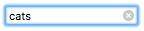
Die grundlegenden Unterschiede liegen hauptsächlich in der Art, wie Browser mit ihnen umgehen. Das erste, was zu beachten ist, ist, dass einige Browser ein Kreuzsymbol anzeigen, das angeklickt werden kann, um den Suchbegriff sofort zu entfernen, wenn gewünscht. In Chrome wird diese Aktion auch durch das Drücken der Escape-Taste ausgelöst. Der folgende Screenshot stammt aus Chrome:
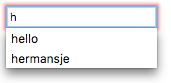
Zusätzlich neigen moderne Browser dazu, automatisch zuvor eingegebene Suchbegriffe domänenübergreifend zu speichern, die dann als Autocomplete-Optionen angezeigt werden, wenn nachfolgende Suchen in Sucheingaben auf dieser Domäne durchgeführt werden. Dies hilft Benutzern, die regelmäßig nach ähnlichen oder denselben Suchanfragen suchen. Dieser Screenshot stammt aus Firefox:
An diesem Punkt werfen wir einen Blick auf einige nützliche Techniken, die Sie auf Ihre Suchformulare anwenden können.
Platzhalter setzen
Sie können einen nützlichen Platzhalter in Ihrem Suchfeld angeben, der mit dem placeholder-Attribut einen Hinweis darauf geben könnte, was zu tun ist. Sehen Sie sich das folgende Beispiel an:
<form>
  <div>
    <input
      type="search"
      id="mySearch"
      name="q"
      placeholder="Search the site…" />
    <button>Search</button>
  </div>
</form>
Sie können sehen, wie der Platzhalter unten gerendert wird:
Suchformular-Labels und Barrierefreiheit
Ein Problem mit Suchformularen ist ihre Barrierefreiheit; ein verbreitetes Designmuster besteht darin, kein Label für das Suchfeld bereitzustellen (obwohl es ein Symbol für eine Lupe oder ähnliches geben könnte), da der Zweck eines Suchformulars normalerweise für sehende Benutzer aufgrund der Platzierung offensichtlich ist (dieses Beispiel zeigt ein typisches visuelles Muster).
Dies könnte jedoch bei Nutzern von Screenreadern zu Verwirrung führen, da sie keine verbale Angabe darüber erhalten, was die Sucheingabe ist. Eine Möglichkeit, dies zu umgehen, ohne Ihr visuelles Design zu beeinträchtigen, besteht darin, Landmark-Elemente zu verwenden.
- Verpacken Sie die gesamte Suchfunktionalität in ein
<search>-Element, das eine Landmarkenregion erstellt, die von unterstützenden Technologien angekündigt und schnell navigierbar ist. Wenn Ihr<input>bereits in einem<form>enthalten ist, können Sie alternativrole="search"zum<form>-Element hinzufügen, das auch<form>zu einer Suchlandmarke macht. Das<search>-Element verwendet native HTML-Semantik, währendrole="search"mehr Unterstützung hat und möglicherweise kürzer ist, wenn Sie bereits eine<form>-Umgebung haben. - Wenn das nicht ausreicht, können Sie ein
aria-label-Attribut auf dem<input>selbst verwenden. Dies sollte ein beschreibender Text sein, der vom Screenreader vorgelesen wird; es wird als nicht-visuelles Äquivalent zu<label>verwendet.
Schauen wir uns ein minimales Beispiel an:
<search>
  <form>
    <div>
      <input
        type="search"
        id="mySearch"
        name="q"
        placeholder="Search the site…"
        aria-label="Search through site content" />
      <button>Search</button>
    </div>
  </form>
</search>
Sie können sehen, wie dies unten gerendert wird:
Es gibt keinen visuellen Unterschied zum vorherigen Beispiel, aber Nutzern von Screenreadern stehen wesentlich mehr Informationen zur Verfügung.
Hinweis: Weitere Informationen zu solchen Barrierefreiheitsfunktionen finden Sie unter Wegweiser/Markierungen.
Physische Größe des Eingabeelements
Die physische Größe des Eingabefelds kann mit dem size-Attribut gesteuert werden. Damit können Sie die Anzahl der Zeichen angeben, die das Eingabefeld gleichzeitig anzeigen kann. In diesem Beispiel ist das Suchfeld 30 Zeichen breit:
<form>
  <div>
    <input
      type="search"
      id="mySearch"
      name="q"
      placeholder="Search the site…"
      size="30" />
    <button>Search</button>
  </div>
</form>
Das Ergebnis ist dieses breitere Eingabefeld:
Validierung
<input>-Elemente vom Typ search haben die gleichen Validierungsfunktionen wie reguläre text-Eingaben. Es ist jedoch weniger wahrscheinlich, dass Sie Validierungsfunktionen im Allgemeinen für Suchfelder verwenden möchten. In vielen Fällen sollten Benutzer einfach nach allem suchen dürfen, aber es gibt einige Fälle zu beachten, wie z.B. Suchen in Daten eines bekannten Formats.
Hinweis: HTML-Formularvalidierung ist keine Alternative zu Skripten, die sicherstellen, dass die eingegebenen Daten im richtigen Format vorliegen. Es ist viel zu einfach für jemandem, Anpassungen am HTML vorzunehmen, die es ihm ermöglichen, die Validierung zu umgehen oder sie vollständig zu entfernen. Es ist auch möglich, dass jemand Ihr HTML vollständig umgeht und die Daten direkt an Ihren Server sendet. Wenn Ihr serverseitiger Code die empfangenen Daten nicht korrekt validiert, könnte eine Katastrophe eintreten, wenn unsachgemäß formatierte Daten (oder Daten, die zu groß sind, vom falschen Typ sind usw.) in Ihre Datenbank eingegeben werden.
Eine Notiz zum Styling
Es gibt nützliche Pseudoklassen zum Stylen von gültigen/ungültigen Formularelementen: :valid und :invalid. In diesem Abschnitt verwenden wir das folgende CSS, das ein Häkchen neben Eingabefeldern mit gültigen Werten platziert und ein Kreuz neben Eingabefeldern mit ungültigen Werten anzeigt.
input:invalid ~ span::after {
  content: "✖";
  padding-left: 5px;
  position: absolute;
}

input:valid ~ span::after {
  content: "✓";
  padding-left: 5px;
  position: absolute;
}
Diese Technik erfordert auch, dass ein <span>-Element nach dem Formularelement platziert wird, das als Platzhalter für die Symbole dient. Dies war notwendig, da einige Eingabetypen in einigen Browsern Symbole, die direkt nach ihnen platziert sind, nicht gut anzeigen.
Eingabe erforderlich machen
Sie können das required-Attribut als einfachen Weg verwenden, um die Eingabe eines Werts obligatorisch zu machen, bevor eine Formularübermittlung erlaubt wird:
<form>
  <div>
    <input
      type="search"
      id="mySearch"
      name="q"
      placeholder="Search the site…"
      required />
    <button>Search</button>
    <span class="validity"></span>
  </div>
</form>
Dies wird wie folgt gerendert:
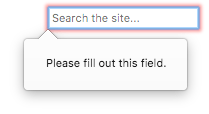
Außerdem zeigt der Browser eine Nachricht an, wenn Sie versuchen, das Formular ohne eingegebenen Suchbegriff abzusenden. Das folgende Beispiel stammt aus Firefox:
Es werden unterschiedliche Nachrichten angezeigt, wenn Sie versuchen, das Formular mit unterschiedlichen Arten von ungültigen Daten in den Eingabefeldern abzuschicken; siehe die untenstehenden Beispiele.
Eingabewertlänge
Sie können eine Mindestlänge in Zeichen für den eingegebenen Wert mit dem minlength-Attribut angeben; verwenden Sie analog maxlength, um die maximale Länge des eingegebenen Werts festzulegen.
Das Beispiel unten erfordert, dass der eingegebene Wert 4–8 Zeichen lang ist.
<form>
  <div>
    <label for="mySearch">Search for user</label>
    <input
      type="search"
      id="mySearch"
      name="q"
      placeholder="User IDs are 4–8 characters in length"
      required
      size="30"
      minlength="4"
      maxlength="8" />
    <button>Search</button>
    <span class="validity"></span>
  </div>
</form>
Dies wird wie folgt gerendert:
Wenn Sie versuchen, das Formular mit weniger als 4 Zeichen abzusenden, erhalten Sie eine entsprechende Fehlermeldung (die zwischen den Browsern unterschiedlich ist). Wenn Sie versuchen, die Länge von 8 Zeichen zu überschreiten, lässt der Browser dies nicht zu.
Ein Muster festlegen
Sie können das pattern-Attribut verwenden, um einen regulären Ausdruck anzugeben, dem der eingegebene Wert folgen muss, um als gültig zu gelten (siehe Validierung gegen einen regulären Ausdruck für einen Crashkurs).
Schauen wir uns ein Beispiel an. Angenommen, wir möchten ein Suchformular für Produkt-IDs bereitstellen, und die IDs sind alle Codes aus zwei Buchstaben gefolgt von vier Zahlen. Das folgende Beispiel umfasst dies:
<form>
  <div>
    <label for="mySearch">Search for product by ID:</label>
    <input
      type="search"
      id="mySearch"
      name="q"
      placeholder="two letters followed by four numbers"
      required
      size="30"
      pattern="[A-z]{2}[0-9]{4}" />
    <button>Search</button>
    <span class="validity"></span>
  </div>
</form>
Dies wird wie folgt gerendert:
Beispiele
Barrierefreies Suchformular
Dieses Beispiel zeigt ein typisches <nav>-Menü, das ein Suchformular enthält. WAI-ARIA-Funktionen werden genutzt, um das Formular für Benutzer von unterstützender Technologie (AT) zugänglicher zu machen.
HTML
Die Hauptnavigationspunkte bestehen aus einer Liste von Links. Dem Such-<form> wird ein role="search"-Attribut zugewiesen, das <form> zu einer Suchlandmarke macht, die AT ankündigt. Wir geben dem <input type="search">-Element auch ein aria-label, um ihm ein klares Label zu geben, das von Screenreadern vorgelesen wird.
<nav>
  <ul>
    <li><a href="#">Home</a></li>
    <li><a href="#">About</a></li>
    <li><a href="#">Contact</a></li>
  </ul>
  <form role="search">
    <input
      type="search"
      name="q"
      placeholder="Search query"
      aria-label="Search through site content" />
    <button>Search!</button>
  </form>
</nav>
Wir haben das CSS und JavaScript des Beispiels aus Gründen der Kürze ausgeblendet, da sie nicht zum Verständnis des HTML relevant sind. Sie können sie überprüfen, indem Sie die "Play"-Taste im Live-Beispiel unten drücken.
Ergebnis
Technische Zusammenfassung
| Wert | Ein String, der den Wert im Suchfeld darstellt. |
| Ereignisse | [`change`](/de/docs/Web/API/HTMLElement/change_event) und [`input`](/de/docs/Web/API/Element/input_event) |
| Unterstützte gemeinsame Attribute |
autocomplete,
list,
maxlength,
minlength,
pattern,
placeholder,
required,
size.
|
| IDL-Attribute | value |
| DOM-Schnittstelle | [HTMLInputElement](/de/docs/Web/API/HTMLInputElement) |
| Implizite ARIA-Rolle |
ohne list-Attribut:
searchboxmit list-Attribut: combobox
|
Spezifikationen
| Spezifikation |
|---|
| HTML # text-(type=text)-state-and-search-state-(type=search) |
Browser-Kompatibilität
Siehe auch
- HTML Formulare
<input>und dasHTMLInputElement, auf denen es basiert<input type="text">