Django チュートリアル Part 2: スケルトンウェブサイトの作成
Django チュートリアル の 2 つ目の記事では、基本的なウェブサイトプロジェクトの「スケルトン」をどのように作っていくのかを説明します。サイト固有の設定、URL、モデル、ビュー、テンプレートを作成する方法について説明します。
| 前提条件: | Django 開発環境の設定。 Django チュートリアルを確認してください。 |
|---|---|
| 目的: | Django のツールを使って自分の新しいウェブサイトプロジェクトを開始できるようにする。 |
概要
この記事は、「スケルトン」ウェブサイトを作る方法を示します。そこにはサイト固有の設定、パス、モデル、ビューやテンプレートを組み込むことができます(これらについては後で述べます)。
そのプロセスは単純です。
-
django-adminツールを使ってプロジェクトフォルダー、基本的なテンプレートファイル、プロジェクト管理スクリプト (manage.py) を作ります。 -
manage.py は 1 つ以上のアプリケーションを作ります。
メモ: ウェブサイトは 1 つ以上の節ら成ります。例えば、メインサイト、ブログ、ウィキ、ダウンロードエリアなど。Django は、これらのコンポーネントを別々のアプリケーションとして作成することを助けてくれます。それらは、必要なら異なるプロジェクトで再利用できます。
-
プロジェクトにアプリケーションを含めるために登録します。
-
url/path マッパーはそれらのアプリケーションを結びつけます。
地域図書館ウェブサイトのために、ウェブサイトフォルダーとプロジェクトフォルダーには locallibrary という名前をつけます。また、1 つのアプリケーションは catalog という名前をつけます。 したがって、最上位のフォルダー構成は以下のようになります。:
locallibrary/         # Website folder
    manage.py         # Script to run Django tools for this project (created using django-admin)
    locallibrary/     # Website/project folder (created using django-admin)
    catalog/          # Application folder (created using manage.py)
以下の節は、その過程をもっと詳細に述べ、あなたが変更を試す方法を示しましょう。この記事の最後に、我々はいくつかの他のウェブサイトの設定について述べてみます。それはあなたがこのステージで行っていることかもしませんが。
プロジェクトの作成
プロジェクトを作成するには、次のようにします。
-
コマンドシェル(またはターミナルウィンドウ)を開き、仮想環境内にいることを確認してください。
-
地域図書館アプリケーションを作成したいフォルダーに移動します(後ほど、開発環境の設定時に "django_local_library" フォルダーをローカルの GitHub リポジトリーとして作成し、これを移動します)。
-
以下の例のように
django-admin startprojectコマンドを使用して新しいプロジェクトを作成し、プロジェクトフォルダに移動します。bashdjango-admin startproject locallibrary cd locallibrarydjango-adminツールは以下のようなフォルダー/ファイル構成を作ります。bashlocallibrary/ manage.py locallibrary/ settings.py urls.py wsgi.py asgi.py
locallibrary プロジェクトのサブフォルダーはこのウェブサイトに出発点となります。
- __init__.py は空ファイルであり、このディレクトリーを Python パッケージとして扱うように指示します。
- settings.py はすべてのウェブサイトの設定を含んでいます。ここに、我々が作成した全てのアプリケーション、スタティックファイルの場所やデータベースの詳細設定などを登録します。
- urls.py はサイトの url と view のマッピングを定義します。これは、すべての url マッピングコードを含むことができる一方で、いくつかのマッピングは特定のアプリケーションへ委任するのがより一般的です。 また後で分かるでしょう。
- wsgi.py はあなたの Django アプリケーションがウェブサーバーと通信するのを助けてくれます。あなたはこれを定型として使うことができます。
manage.py スクリプトはアプリケーションを作成したり、データベースを操作したり、ウェブサーバーを起動したりするのに使われます。
catalog アプリケーションの作成
次に、以下のコマンドを実行し、localibrary プロジェクトの中にアプリケーションを作りましょう。このコマンドはプロジェクト内の manage.py と同じフォルダーで実行する必要があります。
# Linux/macOS
python3 manage.py startapp catalog

# Windows
py manage.py startapp catalog
メモ:
このチュートリアルの以降の説明では、Linux/macOS の構文を使用します。
Windows で作業している場合、python3 で始まるコマンドが見つかれば、その代わりに py(または py -3)を使用してください。
このツールは新しいフォルダーを作成し、アプリケーションの各部分に対応するファイルをそのフォルダー内に配置します(以下の例を参照)。ほとんどのファイルは目的に応じて便利な名前が付けられており(例えば ビューは views.py に、モジュールは models.py に、テストは tests.py に、管理サイトの設定は admin.py に、アプリケーションの登録は apps.py に保存する必要がある)、 さらに、関連するオブジェクトを操作するための最低限の定型的なコードを用意している。
アップデートされた後のプロジェクトディレクトリーはこのようになります。
locallibrary/
    manage.py
    locallibrary/
    catalog/
        admin.py
        apps.py
        models.py
        tests.py
        views.py
        __init__.py
        migrations/
加えて、今あるものは、
- migrations フォルダー。これは「マイグレーション」を格納するために使用されます。マイグレーションとは、モデルを変更した際にデータベースを自動的に更新できるようにするファイルのことです。
- __init__.py — Django/Python がこのフォルダーを Python Package であると認識するためにここに作られた空のファイル。そうすることで、このオブジェクトは他のプロジェクトでも使用できる。
メモ: 上記ファイルリストに何か欠けているものがあることに気づきましたか? ビューやモデルがある一方で、URL マッピング、テンプレート、静的ファイルの配置場所はありません。それらの作り方も以後説明します。(それらは全てのサイトで必須ではないですが、この例では必要になります。).
catalog アプリケーションの登録
アプリケーションが作成されたので、ツールを実行するために(例えばデータベースにモデルを追加する)プロジェクトに登録する必要がある。 アプリケーションの登録はプロジェクトの設定でINSTALLED_APPS リストに加えることで行えます。
プロジェクトの設定ファイル django-locallibrary-tutorial/locallibrary/settings.py を開いて、INSTALLED_APPS リストの定義を見つけましょう。そして、以下のようにリストの最後に新しい行を追加しましょう。
INSTALLED_APPS = [
    'django.contrib.admin',
    'django.contrib.auth',
    'django.contrib.contenttypes',
    'django.contrib.sessions',
    'django.contrib.messages',
    'django.contrib.staticfiles',
    # Add our new application
    'catalog.apps.CatalogConfig', # This object was created for us in /catalog/apps.py
]
追加した新しい行はアプリケーションの構成オブジェクト (CatalogConfig) を指定しており、それはアプリケーション作成時に /django-locallibrary-tutorial/catalog/apps.py によって生成されています。
メモ:
すでにたくさんの他のINSTALLED_APPS (MIDDLEWAREも同様。設定ファイルのさらに下の方にあります)が存在していることに気づいたでしょう。これらは、Django administration site をサポートすること可能にし、その結果、Django が使用するたくさんの機能(セッション、認証など)をサポートします。
データベースの指定
これは、プロジェクトで使用するデータベースを特定する場所を指しています。— 開発と本番で動作のわずかな違いを避けるために、可能な限り同じデータベースを使用するのがよいでしょう。様々な Databases オプションを確認することができます (Django docs)。
この例では、SQLite データベースを使いましょう。なぜなら、デモンストレーションデータベースでは多くの同時アクセスを必要とせず、セットアップ作業に追加の作業が不要だからです。このデータベースがどのように設定されているかは settings.py で確認できます。
DATABASES = {
    'default': {
        'ENGINE': 'django.db.backends.sqlite3',
        'NAME': BASE_DIR / 'db.sqlite3',
    }
}
Django の本番環境へのデプロイの後半では、大規模なサイトにより適していると思われる Postgres データベースの設定方法についても解説します。
その他のプロジェクト設定
settings.py ファイルは、ほかのいくつかの設定の構成にも使用されますが、この時点では TIME_ZONE を変更するだけでよいでしょう。これは、tz データベースタイムゾーンのリストの文字列と同じにする必要があります。(テーブルの TZ 列に必要な値が含まれています) TIME_ZONE の値を、あなたのタイムゾーンに適した文字列に変更しましょう。
例を示します。
TIME_ZONE = 'Europe/London'
今は変更しないが、次の 2 つの設定があることに注意してください。
SECRET_KEY. これは、Django のセキュリティ対策の一つとして使用される秘密鍵である。開発中にこのコードを保護していない場合は、運用環境へ配置する際は別のコード(おそらく環境変数かファイルから読み込む)を使う必要があります。DEBUG. これは、エラー時に HTTP ステータスコードの応答ではなく、デバッグログを表示させます。運用環境では、攻撃者にとって有効なデバッグ情報はFalseにしておくべきです。しかし、今はTrueのままにしておきましょう。
URL マッパーの接続
ウェブサイトは、プロジェクトフォルダー内の URL マッパーファイル(urls.py)で作成されます。このファイルを使用してすべての URL マッピングを管理できますが、関連付けられたアプリケーションへマッピングを延ばすのがより一般的です。
locallibrary/locallibrary/urls.py を開いて、URL マッパーを使うためのいくつかの方法を記した説明文に注意してください。
"""
URL configuration for locallibrary project.

The `urlpatterns` list routes URLs to views. For more information please see:
    https://docs.djangoproject.com/ja/5.0/topics/http/urls/
Examples:
Function views
    1. Add an import:  from my_app import views
    2. Add a URL to urlpatterns:  path('', views.home, name='home')
Class-based views
    1. Add an import:  from other_app.views import Home
    2. Add a URL to urlpatterns:  path('', Home.as_view(), name='home')
Including another URLConf
    1. Import the include() function: from django.urls import include, path
    2. Add a URL to urlpatterns:  path('blog/', include('blog.urls'))
"""
from django.contrib import admin
from django.urls import path

urlpatterns = [
    path('admin/', admin.site.urls),
]
URL マッピングは urlpatterns 変数で管理されます。これは Python の path() 関数の list です。各 path() 関数は、 URL パターンを、パターンが一致したときに表示される 特定のビュー に関連付けるか、または別の URL パターンのテストコードのリストに関連付けます (後者の場合、パターンは対象モジュールで定義されたパターンの「ベース URL 」になります)。 urlpatterns リストは最初の要素で、パターン admin/ を持つすべての URL を、管理アプリケーションの URL マッピング定義を含むモジュール admin.site.urls にマッピングする単一の関数を定義しています。
メモ:
path() 内のルートは、一致させる URL パターンを定義する文字列です。この文字列には、名前付き変数(山括弧で囲まれたもの)が含まれる場合があります。例えば、'catalog/<id>/' などです。このパターンは、catalog/any_chars/ のような URL と一致し、any_chars を引数名 id を持つ文字列としてビューに渡します。パスメソッドとルーティングパターンについては、後のトピックでさらに詳しく説明します。
urlpatterns リストに新しいリスト項目を追加するには、以下の行をファイルの末尾に追加します。この新しい項目には、パターン catalog/ を含むリクエストをモジュール catalog.urls (相対 URL が /catalog/urls.py であるファイル)に転送する path() が含まれます。
# Use include() to add paths from the catalog application
from django.urls import include

urlpatterns += [
    path('catalog/', include('catalog.urls')),
]
メモ:
なお、ここではインポート文(from django.urls import include)を、それを使用するコードの直後に記述しました(追加した箇所が一目瞭然になるためですが)、通常は Python ファイルの先頭にすべてのインポート文をまとめて記述するのが一般的です。
では、サイトのルート URL (つまり 127.0.0.1:8000)を 127.0.0.1:8000/catalog/ という URL にリダイレクトしてみましょう。このプロジェクトで使用するアプリはこれだけなので、リダイレクトすることにしました。これを行うには、特別なビュー関数(RedirectView)を使用します。この関数は、 path() 関数で指定された URL パターン(この場合はルート URL)に一致した場合に、リダイレクト先の新しい相対 URL (/catalog/)を最初の引数として受け取ります。
以下の行を、ファイルの末尾に追加します。
# Add URL maps to redirect the base URL to our application
from django.views.generic import RedirectView
urlpatterns += [
    path('', RedirectView.as_view(url='catalog/', permanent=True)),
]
パス関数の最初の引数を空にしておくと、 '/' として扱われます。最初の引数に '/' と記述した場合、 Django は開発サーバーの起動時に以下の警告を表示します:
System check identified some issues:

WARNINGS:
?: (urls.W002) Your URL pattern '/' has a route beginning with a '/'.
Remove this slash as it is unnecessary.
If this pattern is targeted in an include(), ensure the include() pattern has a trailing '/'.
Django はデフォルトでは CSS、JavaScript、画像などの静的ファイルの配信しませんが、サイト作成中に開発用ウェブサーバーでこれらのファイルを配信すると便利です。この URL マッパーに以下の行を追加することで、開発中に静的ファイルの配信を有効にすることができます。
ファイルの最後に以下のブロックを追加します:
# Use static() to add URL mapping to serve static files during development (only)
from django.conf import settings
from django.conf.urls.static import static

urlpatterns += static(settings.STATIC_URL, document_root=settings.STATIC_ROOT)
メモ:
urlpatterns リストを拡張する方法はいくつかあります (上記では、古いコードと新しいコードを明確に区別するために、+= 演算子を使用して新しいリスト項目を追加しました)。代わりに、この新しいパターンマップを元のリスト定義に含めることもできます:
urlpatterns = [
    path('admin/', admin.site.urls),
    path('catalog/', include('catalog.urls')),
    path('', RedirectView.as_view(url='catalog/')),
] + static(settings.STATIC_URL, document_root=settings.STATIC_ROOT)
最後のステップとして、 catalog フォルダー内に urls.py というファイルを作成し、以下のテキストを追加して、インポートする(空の) urlpatterns を定義します。アプリケーションをビルドする際に、ここにパターンを追加します。
from django.urls import path
from . import views

urlpatterns = [

]
ウェブサイトフレームワークのテスト
この時点で、スケルトンプロジェクトは完成しました。ウェブサイトはまだ実際には何も動作しませんが、変更によって何かが壊れていないか確認するために、実行してみる価値はあります。
その前に、まずデータベースマイグレーションを実行する必要があります。これにより、インストール済みのアプリケーションのモデルがデータベースに追加され、ビルド時の警告もいくつか削除されます。
データベースマイグレーションの実行
Django は、オブジェクトリレーショナルマッパー (ORM) を使用して、 Django コード内のモデル定義を基盤となるデータベースで使用されるデータ構造にマッピングします。モデル定義を変更すると、Django はその変更を追跡し、データベースマイグレーションスクリプト(/locallibrary/catalog/migrations/ 内)を作成して、データベース内の基盤となるデータ構造をモデルに合わせて自動的に移行します。
ウェブサイトを作成したときに、 Django はサイトの管理節使用するためのモデルをいくつか自動的に追加しました (これについては後で説明します)。これらのモデルのテーブルをデータベースに定義するには、以下のコマンドを実行します(manage.py があるディレクトリーにいることを確認してください):
python3 manage.py makemigrations
python3 manage.py migrate
警告: モデルが変更され、保存する必要があるデータの構造に影響が出るたびに(モデル全体および個々のフィールドの追加と削除を含む)、上記のコマンドを実行する必要があります。
makemigrations コマンドは、プロジェクトにインストールされているすべてのアプリケーションのマイグレーションを 作成 します(適用はしません)が、アプリケーション名を指定して単一のプロジェクトのみのマイグレーションを実行することもできます。これにより、マイグレーションを適用する前にコードをチェックアウトできます。 Django に精通している場合は、コードを微調整することもできます。
migrate コマンドは実際にデータベースにマイグレーションを適用します(Django は現在のデータベースに追加されたマイグレーションを追跡します)。
メモ: 大幅な変更を加えた際は、必ずマイグレーションを再実行し、サイトを再テストしてください。それほど時間はかかりません!
あまり使用されない移行コマンドの詳細については、 マイグレーション (Django ドキュメント) を参照してください。
ウェブサイトの実行
開発中は、まず 開発用ウェブサーバー を使用してウェブサイトを配信し、次にローカルウェブブラウザーで表示することで、ウェブサイトをテストできます。
メモ:
開発用ウェブサーバーは、本番環境での使用に耐えるほど堅牢で高性能ではありませんが、開発中に Django ウェブサイトを立ち上げて簡単にテストを行うための非常に簡単な方法です。デフォルトではローカルコンピューター( http://127.0.0.1:8000/)にサイトを配信しますが、ネットワーク上の他のコンピューターを指定することもできます。詳細については、 django-admin と manage.py: runserver (Django ドキュメント) を参照してください。
runserver コマンド (manage.py と同じディレクトリー内) を呼び出して、 開発用ウェブサーバー を実行します:
python3 manage.py runserver
サーバーが起動したら、ローカルのウェブブラウザーで http://127.0.0.1:8000/ にアクセスしてサイトを表示できます。次のようなサイトのエラーページが表示されるはずです。
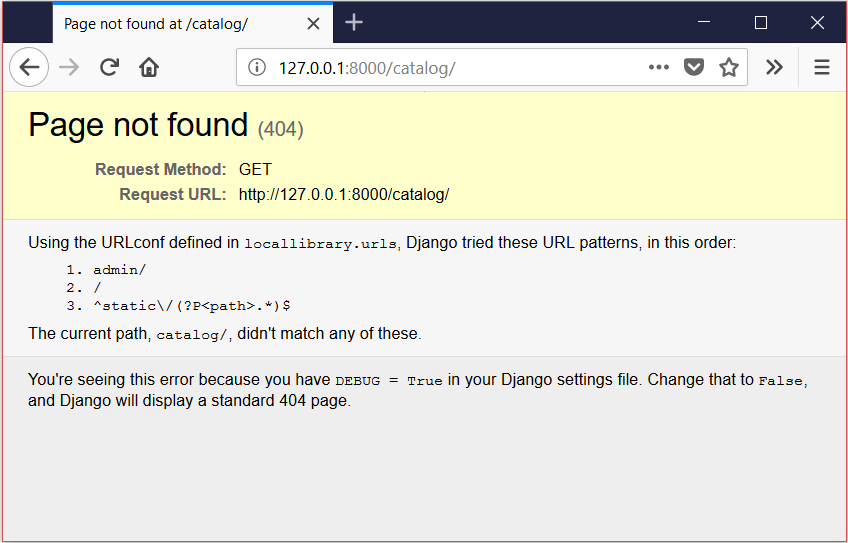
心配しないでください!このエラーページが表示されるのは当然のことです。というのも、catalog.urls モジュールにはページや URL が定義されていないためです(サイトのルートへの URL にアクセスすると、このモジュールにリダイレクトされます)。
この時点で、Django が正常に動作していることが確認できました。
メモ: このサンプルページでは、Django の優れた機能である「自動デバッグロギング」を紹介しています。ページが見つからない場合、Django は有用な情報やコードによって発生したエラーを表示するエラー画面を表示します。この例では、指定した URL が(リストにある)URL パターンのいずれにも一致していないことがわかります。本番環境(サイトをウェブ上で公開する段階)ではロギングが無効化されており、その場合は、情報量は少ないものの、ユーザーにとってより親しみやすいページが表示されます。
GitHub へのバックアップをお忘れなく
先ほど重要な作業を終えたばかりなので、今が GitHub を使ってプロジェクトのバックアップをとる良いタイミングです。
まず、最上位の locallibrary フォルダー内の コンテンツ を、開発環境のセットアップ時に ローカルの GitHub リポジトリーとして作成した django_local_library フォルダーに移動します。 これには、manage.py、locallibrary サブフォルダー、catalog サブフォルダー、および最上位フォルダー内のその他のすべてのファイルが含まれます。
次に、django_local_library フォルダ内の変更を追加してコミットし、GitHub にプッシュします。 そのフォルダのルートディレクトリから、開発環境のトピックにある変更の修正と同期の節に記載されているコマンドと同様のコマンドセットを使用できます。
# GitHub の main ブランチから最新のソースコードを取得
git checkout main
git pull origin main

# ブランチを作成し、新しく作成したアプリのスケルトンを追加してコミット
git checkout -b skeleton_website # 新しいブランチ "skeleton_website" を作成して有効化
git add -A # 変更されたすべてのファイルをステージング領域に追加
git commit -m "Create Skeleton framework for LocalLibrary" # 変更したファイルをコミット

# ブランチを GitHub にプッシュ
git push origin skeleton_website
次に、GitHub のリポジトリーからプルリクエストを作成してマージします。
マージが完了したら、main ブランチに戻り、GitHub から変更内容をプルします。
git checkout main
git pull origin main
メモ:
skeleton_website ブランチを削除しなくても、後でいつでもそのブランチに戻ることができます。
今後、この点について改めて触れるとは限りませんが、このチュートリアルのそれぞれの節の最後に、変更内容を GitHub に反映しておくと役立つかもしれません。
自分でやってみよう
catalog/ ディレクトリーには、アプリケーションのビュー、モデル、およびその他の部分に関するファイルが含まれています。これらのファイルを開いて、定型コードを確認してください。
先ほどご覧になったように、プロジェクトの urls.py には、管理サイト用の URL マッピングがすでに追加されています。ブラウザ-で管理エリアにアクセスして、何が起こるか確認してみてください(マッピングから正しい URL を推測できます)。
まとめ
これで、ウェブサイトのプロジェクトの骨組みが完成しました。これをもとに、URL、モデル、ビュー、テンプレートを追加していくことができます。
地域図書館のウェブサイトの骨組みが完成し、動作するようになったので、次は、このウェブサイトが本来の機能を果たせるようにするためのコードを書き始める段階です。
関連情報
- はじめての Django アプリ作成、その 1 (Django docs)
- アプリケーション (Django Docs). アプリケーションの設定に関する情報が記載されています。