WebGL Modellansicht Projektion
Dieser Artikel untersucht, wie man Daten in einem WebGL Projekt in die richtigen Räume projiziert, um sie auf dem Bildschirm darzustellen. Er setzt Kenntnisse in grundlegender Matrizenmathematik mit Übersetzungs-, Skalierungs- und Rotationsmatrizen voraus. Es erklärt die drei Kernmatrizen, die typischerweise bei der Erstellung einer 3D-Szene verwendet werden: die Modell-, Ansichts- und Projektionsmatrizen.
Die Modell-, Ansichts- und Projektionsmatrizen
Einzelne Transformationen von Punkten und Polygonen im Raum in WebGL werden durch grundlegende Transformationsmatrizen wie Übersetzung, Skalierung und Rotation behandelt. Diese Matrizen können zusammengesetzt und in spezieller Weise gruppiert werden, um sie für die Darstellung komplizierter 3D-Szenen nützlich zu machen. Diese zusammengesetzten Matrizen bewegen letztendlich die ursprünglichen Modelldaten in einen speziellen Koordinatenraum namens Clipraum. Dieser ist ein 2 Einheiten breiter Würfel, zentriert bei (0,0,0) und mit Ecken, die von (-1,-1,-1) bis (1,1,1) reichen. Dieser Clipraum wird auf einen 2D-Raum komprimiert und in ein Bild rasterisiert.
Die erste unten diskutierte Matrix ist die Modellmatrix, die definiert, wie Sie Ihre ursprünglichen Modelldaten nehmen und sie im 3D-Weltraum bewegen. Die Projektionsmatrix wird verwendet, um Weltkoordinaten in Clip-Raum-Koordinaten umzuwandeln. Eine oft verwendete Projektionsmatrix, die Perspektivprojektionsmatrix, wird verwendet, um die Effekte einer typischen Kamera nachzuahmen, die als Ersatz für den Betrachter in der 3D-Virtualwelt dient. Die Ansichtsmatrix ist dafür verantwortlich, die Objekte in der Szene zu bewegen, um die Position der Kamera zu simulieren, die gerade geändert wurde und ändert, was der Betrachter derzeit sehen kann.
Die nachfolgenden Abschnitte bieten einen detaillierten Einblick in die Ideen hinter und die Umsetzung der Modell-, Ansichts- und Projektionsmatrizen. Diese Matrizen sind grundlegend, um Daten auf dem Bildschirm zu bewegen, und sind Konzepte, die über einzelne Frameworks und Engines hinausgehen.
Clipraum
In einem WebGL-Programm werden Daten typischerweise mit ihrem eigenen Koordinatensystem zur GPU hochgeladen und dann transformiert der Vertex-Shader diese Punkte in ein spezielles Koordinatensystem, das als Clipraum bekannt ist. Alle Daten, die außerhalb des Clipraums liegen, werden abgeschnitten und nicht gerendert. Wenn jedoch ein Dreieck die Grenze dieses Raums übertritt, wird es in neue Dreiecke zerlegt, und nur die Teile der neuen Dreiecke, die sich im Clipraum befinden, werden beibehalten.
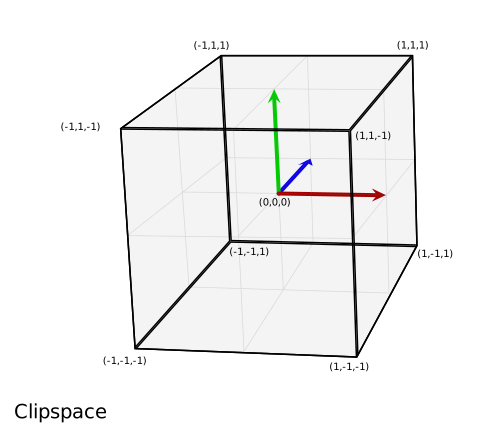
Die obige Grafik ist eine Visualisierung des Clipraums, in den alle Punkte passen müssen. Es handelt sich um einen Würfel mit einer Seitenlänge von zwei Einheiten, mit einer Ecke bei (-1,-1,-1) und der gegenüberliegenden Ecke bei (1,1,1). Das Zentrum des Würfels ist der Punkt (0,0,0). Dieses 8 Kubikmeter große Koordinatensystem, das vom Clipraum verwendet wird, wird als normalisierte Gerätekoordinaten (NDC) bezeichnet. Sie können diesen Begriff von Zeit zu Zeit begegnen, während Sie WebGL-Code recherchieren und damit arbeiten.
Für diesen Abschnitt werden wir unsere Daten direkt ins Clipraum-Koordinatensystem setzen. Normalerweise werden Modelldaten verwendet, die in einem beliebigen Koordinatensystem vorliegen und dann mithilfe einer Matrix transformiert werden, um die Modellkoordinaten in das Clipraum-Koordinatensystem zu konvertieren. Für dieses Beispiel ist es am einfachsten zu veranschaulichen, wie Clipraum funktioniert, indem wir Modellkoordinatenwerte von (-1,-1,-1) bis (1,1,1) verwenden. Der folgende Code erzeugt 2 Dreiecke, die ein Quadrat auf dem Bildschirm zeichnen. Die Z-Tiefe in den Quadraten bestimmt, was oben gezeichnet wird, wenn die Quadrate denselben Raum teilen. Die kleineren Z-Werte werden über den größeren Z-Werten gerendert.
WebGLBox-Beispiel
Dieses Beispiel erstellt ein benutzerdefiniertes WebGLBox Objekt, das ein 2D-Feld auf dem Bildschirm zeichnen wird. Es ist als Klasse implementiert, die einen Konstruktor und eine draw()-Methode enthält, um ein Feld auf dem Bildschirm zu zeichnen:
class WebGLBox {
  canvas = document.getElementById("my-canvas");
  gl = this.canvas.getContext("webgl");
  webglProgram = createWebGLProgramFromIds(
    this.gl,
    "vertex-shader",
    "fragment-shader",
  );
  positionLocation;
  colorLocation;
  constructor() {
    const gl = this.gl;

    // Setup a WebGL program
    gl.useProgram(this.webglProgram);

    // Save the attribute and uniform locations
    this.positionLocation = gl.getAttribLocation(this.webglProgram, "position");
    this.colorLocation = gl.getUniformLocation(this.webglProgram, "vColor");

    // Tell WebGL to test the depth when drawing, so if a square is behind
    // another square it won't be drawn
    gl.enable(gl.DEPTH_TEST);
  }
  draw(settings) {
    // Create some attribute data; these are the triangles that will end being
    // drawn to the screen. There are two that form a square.

    // prettier-ignore
    const data = new Float32Array([
      // Triangle 1
      settings.left, settings.bottom, settings.depth,
      settings.right, settings.bottom, settings.depth,
      settings.left, settings.top, settings.depth,

      // Triangle 2
      settings.left, settings.top, settings.depth,
      settings.right, settings.bottom, settings.depth,
      settings.right, settings.top, settings.depth,
    ]);

    // Use WebGL to draw this onto the screen.

    // Performance Note: Creating a new array buffer for every draw call is slow.
    // This function is for illustration purposes only.

    const gl = this.gl;

    // Create a buffer and bind the data
    const buffer = gl.createBuffer();
    gl.bindBuffer(gl.ARRAY_BUFFER, buffer);
    gl.bufferData(gl.ARRAY_BUFFER, data, gl.STATIC_DRAW);

    // Setup the pointer to our attribute data (the triangles)
    gl.enableVertexAttribArray(this.positionLocation);
    gl.vertexAttribPointer(this.positionLocation, 3, gl.FLOAT, false, 0, 0);

    // Setup the color uniform that will be shared across all triangles
    gl.uniform4fv(this.colorLocation, settings.color);

    // Draw the triangles to the screen
    gl.drawArrays(gl.TRIANGLES, 0, 6);
  }
}
Die Shader sind die Codefragmente, die in GLSL geschrieben sind und unsere Datenpunkte nehmen und sie schließlich auf dem Bildschirm rendern. Der Einfachheit halber werden diese Shader in einem <script> Element gespeichert, das durch die benutzerdefinierte Funktion createWebGLProgramFromIds() in das Programm eingebracht wird. Diese Funktion übernimmt die Grundlagen des Umgangs mit GLSL-Quellcode und kompiliert ihn in ein WebGL-Programm. Sie nimmt drei Parameter — den Kontext, in dem das Programm gerendert werden soll, die ID des <script> Elements, das den Vertex-Shader enthält, und die ID des <script> Elements, das den Fragment-Shader enthält. Diese Funktion wird hier nicht ausführlich erklärt; wenn Sie ihre Implementierung sehen möchten, klicken Sie auf "Play" im Codeblock. Der Vertex-Shader positioniert die Vertizes, und der Fragment-Shader färbt jedes Pixel.
Sehen Sie sich zuerst den Vertex-Shader an, der die Vertizes auf dem Bildschirm bewegt:
// The individual position vertex
attribute vec3 position;

void main() {
  // the gl_Position is the final position in clip space after the vertex shader modifies it
  gl_Position = vec4(position, 1.0);
}
Als Nächstes rasterisiert der Fragment-Shader die Daten tatsächlich in Pixel, bewertet alles auf Pixelbasis und stellt eine einzige Farbe ein. Die GPU ruft die Shader-Funktion für jedes Pixel auf, das sie rendern muss; die Aufgabe des Shaders besteht darin, die Farbe zurückzugeben, die für dieses Pixel verwendet werden soll.
precision mediump float;
uniform vec4 vColor;

void main() {
  gl_FragColor = vColor;
}
Mit diesen Einstellungen ist es an der Zeit, direkt auf den Bildschirm zu zeichnen, indem Clipraum-Koordinaten verwendet werden.
const box = new WebGLBox();
Zuerst ein rotes Feld in der Mitte zeichnen.
box.draw({
  top: 0.5, // x
  bottom: -0.5, // x
  left: -0.5, // y
  right: 0.5, // y

  depth: 0, // z
  color: [1, 0.4, 0.4, 1], // red
});
Als Nächstes ein grünes Feld oben und hinter dem roten Feld zeichnen.
box.draw({
  top: 0.9, // x
  bottom: 0, // x
  left: -0.9, // y
  right: 0.9, // y

  depth: 0.5, // z
  color: [0.4, 1, 0.4, 1], // green
});
Schließlich, um zu demonstrieren, dass tatsächlich abgeschnitten wird, wird dieses Feld nicht gezeichnet, da es vollständig außerhalb des Clipraums liegt. Die Tiefe liegt außerhalb des Bereichs von -1,0 bis 1,0.
box.draw({
  top: 1, // x
  bottom: -1, // x
  left: -1, // y
  right: 1, // y

  depth: -1.5, // z
  color: [0.4, 0.4, 1, 1], // blue
});
Die Ergebnisse
Übung
Eine hilfreiche Übung an dieser Stelle ist es, die Felder im Clipraum zu verschieben, indem der Code variert wird, um ein Gefühl dafür zu bekommen, wie Punkte abgeschnitten und im Clipraum bewegt werden. Versuchen Sie, ein Bild wie ein kastenförmiges Smiley-Gesicht mit einem Hintergrund zu zeichnen.
Homogene Koordinaten
Die Hauptzeile des vorherigen Clipraum-Vertex-Shaders enthielt diesen Code:
gl_Position = vec4(position, 1.0);
Die position-Variable wurde in der draw()-Methode definiert und als Attribut an den Shader übergeben. Dies ist ein dreidimensionaler Punkt, aber die gl_Position-Variable, die über die Pipeline weitergegeben wird, ist tatsächlich vierdimensional — anstatt (x, y, z) ist es (x, y, z, w). Es gibt keinen Buchstaben nach z, daher wird diese vierte Dimension konventionell mit w bezeichnet. Im obigen Beispiel wird die w-Koordinate auf 1,0 gesetzt.
Die offensichtliche Frage lautet: "Warum die zusätzliche Dimension?" Es stellt sich heraus, dass diese Ergänzung viele schöne Techniken zur Manipulation von 3D-Daten ermöglicht. Diese hinzugefügte Dimension führt die Vorstellung von Perspektive in das Koordinatensystem ein; damit können wir 3D-Koordinaten in den 2D-Raum abbilden—was es ermöglicht, dass zwei parallele Linien sich überschneiden, wenn sie in die Ferne gleiten. Der Wert von w wird als Divisor für die anderen Komponenten der Koordinate verwendet, sodass die echten Werte von x, y, und z als x/w, y/w, und z/w berechnet werden (und w wird dann auch w/w, was zu 1 wird).
Ein dreidimensionaler Punkt wird in einem typischen kartesischen Koordinatensystem definiert. Die hinzugefügte vierte Dimension ändert diesen Punkt in eine homogene Koordinate. Sie repräsentiert immer noch einen Punkt im 3D-Raum und es kann leicht demonstriert werden, wie man dieser Art von Koordinate durch ein Paar einfacher Funktionen konstruiert.
function cartesianToHomogeneous(point) {
  let x = point[0];
  let y = point[1];
  let z = point[2];

  return [x, y, z, 1];
}

function homogeneousToCartesian(point) {
  let x = point[0];
  let y = point[1];
  let z = point[2];
  let w = point[3];

  return [x / w, y / w, z / w];
}
Wie bereits erwähnt und in den obigen Funktionen gezeigt, teilt die w-Komponente die x-, y-, und z-Komponenten. Wenn die w-Komponente eine nicht-null reale Zahl ist, dann übersetzt sich die homogene Koordinate leicht in einen normalen Punkt im kartesischen Raum zurück. Was passiert nun, wenn die w-Komponente null ist? In JavaScript würde der zurückgegebene Wert wie folgt aussehen.
homogeneousToCartesian([10, 4, 5, 0]);
Dies bewertet sich zu: [Infinity, Infinity, Infinity].
Diese homogene Koordinate repräsentiert einen Punkt in der Unendlichkeit. Dies ist eine praktische Art, einen von dem Ursprung in eine spezifische Richtung wegschießenden Strahl darzustellen. Zusätzlich zu einem Strahl könnte sie auch als eine Darstellung eines Richtungsvektors angesehen werden. Wenn diese homogene Koordinate gegen eine Matrix mit einer Translationsmatrix multipliziert wird, wird die Translation effektiv entfernt.
Wenn Zahlen auf Computern extrem groß (oder extrem klein) sind, beginnen sie, weniger präzise zu werden, da es nur so viele Einsen und Nullen gibt, die sie darzustellen. Je mehr Operationen mit größeren Zahlen durchgeführt werden, desto mehr Fehler sammeln sich im Ergebnis an. Wenn durch w geteilt wird, kann dies die Präzision extrem großer Zahlen effektiv erhöhen, indem mit zwei potenziell kleineren, weniger fehleranfälligen Zahlen gearbeitet wird.
Der letzte Vorteil der Verwendung homogener Koordinaten besteht darin, dass sie sehr gut zu Multiplikationen mit 4x4 Matrizen passen. Ein Vertex muss mindestens eine der Dimensionen einer Matrix erfüllen, um gegen sie multipliziert zu werden. Die 4x4 Matrix kann verwendet werden, um eine Vielzahl nützlicher Transformationen zu kodieren. Tatsächlich verwendet die typischen Perspektivprojektionsmatrix die Division durch die w-Komponente, um ihre Transformation zu erreichen.
Das Abschneiden von Punkten und Polygonen aus dem Clipraum erfolgt, bevor die homogenen Koordinaten zurück in kartesische Koordinaten umgewandelt wurden (indem durch w geteilt wird). Dieser endgültige Raum ist als normalisierte Gerätekoordinaten oder NDC bekannt.
Um mit dieser Idee zu spielen, kann das vorherige Beispiel modifiziert werden, um die Verwendung der w-Komponente zu ermöglichen. Zusätzlich zur Modifizierung von data denken Sie auch daran, vertexAttribPointer() so zu ändern, dass 4 Komponenten (der zweite size Parameter) statt 3 verwendet werden.
// Redefine the triangles to use the W component
// prettier-ignore
const data = new Float32Array([
  // Triangle 1
  settings.left, settings.bottom, settings.depth, settings.w,
  settings.right, settings.bottom, settings.depth, settings.w,
  settings.left, settings.top, settings.depth, settings.w,

  // Triangle 2
  settings.left, settings.top, settings.depth, settings.w,
  settings.right, settings.bottom, settings.depth, settings.w,
  settings.right, settings.top, settings.depth, settings.w,
]);
Dann nutzt der Vertex-Shader den übergebenen 4-dimensionalen Punkt.
attribute vec4 position;

void main() {
  gl_Position = position;
}
Zuerst zeichnen wir ein rotes Feld in der Mitte, setzen aber W auf 0,7. Da die Koordinaten durch 0,7 geteilt werden, werden sie alle vergrößert.
box.draw({
  top: 0.5, // y
  bottom: -0.5, // y
  left: -0.5, // x
  right: 0.5, // x
  w: 0.7, // w - enlarge this box

  depth: 0, // z
  color: [1, 0.4, 0.4, 1], // red
});
Jetzt zeichnen wir ein grünes Feld oben, aber verkleinern es, indem wir die w-Komponente auf 1,1 setzen.
box.draw({
  top: 0.9, // y
  bottom: 0, // y
  left: -0.9, // x
  right: 0.9, // x
  w: 1.1, // w - shrink this box

  depth: 0.5, // z
  color: [0.4, 1, 0.4, 1], // green
});
Dieses letzte Feld wird nicht gezeichnet, da es außerhalb des Clipraums liegt. Die Tiefe liegt außerhalb des Bereichs von -1,0 bis 1,0.
box.draw({
  top: 1, // y
  bottom: -1, // y
  left: -1, // x
  right: 1, // x
  w: 1.5, // w - Bring this box into range

  depth: -1.5, // z
  color: [0.4, 0.4, 1, 1], // blue
});
Die Ergebnisse
Übungen
- Spielen Sie mit diesen Werten herum, um zu sehen, wie sich dies auf das Rendern auf dem Bildschirm auswirkt. Beachten Sie, wie das zuvor abgeschnittene blaue Feld durch das Einstellen seiner w-Komponente wieder in den Bereich gebracht wird.
- Versuchen Sie, ein neues Feld zu erstellen, das sich außerhalb des Clipraums befindet, und bringen Sie es durch Division durch w wieder herein.
Modelltransformation
Punkte direkt in den Clipraum zu setzen, ist von begrenztem Nutzen. In realen Anwendungen haben Sie nicht alle Ihre Quellkoordinaten bereits in Clipraumkoordinaten. Daher müssen Sie meistens die Modelldaten und andere Koordinaten in den Clipraum transformieren. Der bescheidene Würfel ist ein einfaches Beispiel dafür, wie man dies macht. Würfeldaten bestehen aus Eckpunktpositionen, den Farben der Flächen des Würfels und der Reihenfolge der Eckpunktpositionen, die die einzelnen Polygone bilden (in Gruppen von 3 Eckpunkten, um die Dreiecke zu konstruieren, die die Flächen des Würfels bilden). Die Positionen und Farben werden in GL-Puffern gespeichert, als Attribute an den Shader übergeben und dann einzeln verarbeitet.
Schließlich wird eine einzige Modellmatrix berechnet und festgelegt. Diese Matrix repräsentiert die Transformationen, die an jedem Punkt vorgenommen werden, der das Modell ausmacht, um es in den richtigen Raum zu bewegen und alle anderen notwendigen Transformationen an jedem Punkt im Modell durchzuführen. Dies gilt nicht nur für jeden Eckpunkt, sondern für jeden einzelnen Punkt auf jeder Oberfläche des Modells.
In diesem Fall bewegt eine Reihe von Skalierungs-, Rotations- und Übersetzungsmatrizen die Daten in jedem Frame der Animation an die gewünschte Position im Clipraum. Der Würfel hat die Größe des Clipraums (-1,-1,-1) bis (1,1,1), daher muss er verkleinert werden, um nicht den gesamten Clipraum auszufüllen. Diese Matrix wird direkt an den Shader gesendet, nachdem sie zuvor in JavaScript multipliziert wurde.
Der folgende Codeausschnitt definiert eine Methode für das CubeDemo-Objekt, die die Modellmatrix erstellt. Die neue Funktion sieht so aus (die Hilfsfunktionen werden im Kapitel Matrix-Mathematik für das Web eingeführt):
function computeModelMatrix(now) {
  // Scale down by 20%
  const scaleMatrix = scale(0.2, 0.2, 0.2);
  // Rotate a slight tilt
  const rotateXMatrix = rotateX(now * 0.0003);
  // Rotate according to time
  const rotateYMatrix = rotateY(now * 0.0005);
  // Move slightly down
  const translateMatrix = translate(0, -0.1, 0);
  // Multiply together, make sure and read them in opposite order
  this.transforms.model = multiplyArrayOfMatrices([
    translateMatrix, // step 4
    rotateYMatrix, // step 3
    rotateXMatrix, // step 2
    scaleMatrix, // step 1
  ]);
}
Um dies im Shader zu verwenden, muss es an einer einheitlichen Position festgelegt werden. Die Positionen für die Uniformen werden im locations Objekt unten gespeichert:
this.locations.model = gl.getUniformLocation(webglProgram, "model");
Und schließlich wird die Uniform an dieser Position eingestellt. Dies gibt die Matrix an die GPU weiter.
gl.uniformMatrix4fv(
  this.locations.model,
  false,
  new Float32Array(this.transforms.model),
);
Im Shader wird jeder Positionsvertex zuerst in eine homogene Koordinate (ein vec4 Objekt) transformiert und dann gegen die Modellmatrix multipliziert.
gl_Position = model * vec4(position, 1.0);
Hinweis:
In JavaScript erfordert die Matrizenmultiplikation eine benutzerdefinierte Funktion, während im Shader die Multiplikation mit dem einfachen * Operator in die Sprache integriert ist.
Der vollständige Orchestrierungscode ist verborgen. Wenn Sie interessiert sind, klicken Sie auf "Play" in einem Codeblock in diesem Abschnitt, um ihn zu überprüfen.
Die Ergebnisse
An diesem Punkt ist der w-Wert des transformierten Punktes immer noch 1,0. Der Würfel hat noch keine Perspektive. Der nächste Abschnitt wird dieses Setup nehmen und die w-Werte ändern, um eine Perspektive zu bieten.
Übungen
- Verkleinern Sie das Feld mithilfe der Skalierungs-Matrix und positionieren Sie es an verschiedenen Stellen innerhalb des Clipraums.
- Versuchen Sie es außerhalb des Clipraums zu bewegen.
- Ändern Sie die Größe des Fensters und beobachten Sie, wie sich das Feld verformt.
- Fügen Sie eine
rotateZ-Matrix hinzu.
Division durch W
Ein einfacher Weg, um etwas Perspektive auf unser Modell des Würfels zu bekommen, besteht darin, die Z-Koordinate zu nehmen und sie über zur w-Koordinate zu kopieren. Normalerweise wird bei der Umwandlung eines kartesischen Punktes in eine homogene es (x,y,z,1), aber wir werden es so einstellen, dass es etwas wie (x,y,z,z) ist. Tatsächlich möchten wir sicherstellen, dass z größer ist als 0 für Punkte im Sichtfeld, daher werden wir es leicht ändern, indem wir den Wert in ((1.0 + z) * scaleFactor) ändern. Dies wird einen Punkt nehmen, der normalerweise im Clipraum liegt (-1 bis 1) und ihn in einen Raum mehr wie (0 bis 1) je nach dem eingestellten Skalierungsfaktor bewegen. Der Skalierungsfaktor verändert den endgültigen w-Wert so, dass er entweder insgesamt höher oder niedriger wird.
Der Shader-Code sieht so aus.
// First transform the point
vec4 transformedPosition = model * vec4(position, 1.0);

// How much effect does the perspective have?
float scaleFactor = 0.5;

// Set w by taking the z value which is typically ranged -1 to 1, then scale
// it to be from 0 to some number, in this case 0-1.
float w = (1.0 + transformedPosition.z) * scaleFactor;

// Save the new gl_Position with the custom w component
gl_Position = vec4(transformedPosition.xyz, w);
Die Ergebnisse
Sehen Sie dieses kleine Dreieck auf der Ecke, die zur Kamera zeigt? Hier ist ein Screenshot, wann es auftaucht:
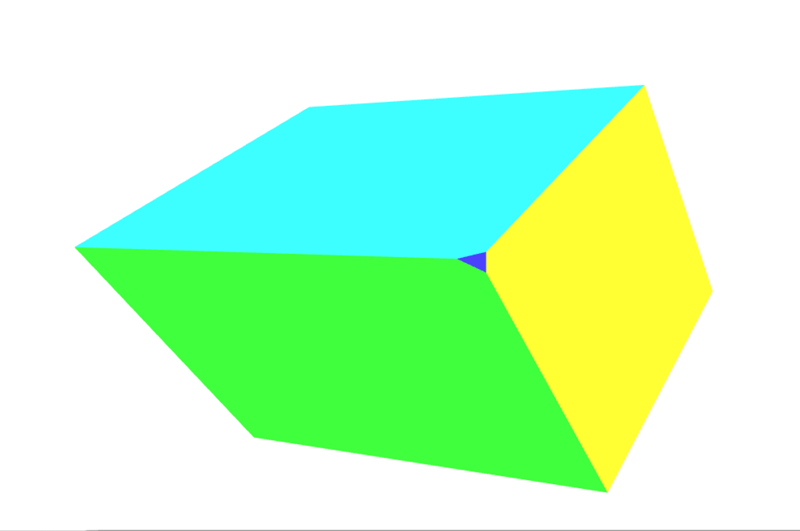
Das ist eine zusätzliche Seite, die zu unserem Objekt hinzugefügt wurde, weil die Rotation unserer Form dazu geführt hat, dass diese Ecke außerhalb des Clipraums erweitert wurde, wodurch die Ecke abgeschnitten wird. Lesen Sie Perspektivprojektionsmatrix unten für eine Einführung darüber, wie man komplexere Matrizen verwendet, um das Abschneiden zu steuern und zu verhindern.
Übung
Wenn das ein wenig abstrakt klingt, öffnen Sie den Vertex-Shader und spielen Sie mit dem Skalierungsfaktor herum und beobachten Sie, wie er die Vertizes mehr in Richtung Oberfläche schrumpfen lässt. Ändern Sie die w-Komponentenwerte vollständig für wirklich abgefahrene Darstellungen von Raum.
Im nächsten Abschnitt werden wir diesen Schritt des Kopierens von Z in den w-Slot nehmen und in eine Matrix umwandeln.
Einfache Projektion
Der letzte Schritt, das Ausfüllen der w-Komponente, kann tatsächlich mit einer einfachen Matrix erreicht werden. Beginnen Sie mit der Einheitsmatrix:
// prettier-ignore
const identity = [
  1, 0, 0, 0,
  0, 1, 0, 0,
  0, 0, 1, 0,
  0, 0, 0, 1,
];

multiplyPoint(identity, [2, 3, 4, 1]);
// [2, 3, 4, 1]
Dann verschieben Sie die 1 der letzten Spalte um einen Platz nach oben.
// prettier-ignore
const copyZ = [
  1, 0, 0, 0,
  0, 1, 0, 0,
  0, 0, 1, 1,
  0, 0, 0, 0,
];

multiplyPoint(copyZ, [2, 3, 4, 1]);
// [2, 3, 4, 4]
Jedoch im letzten Beispiel führten wir (z + 1) * scaleFactor aus:
const scaleFactor = 0.5;

// prettier-ignore
const simpleProjection = [
  1, 0, 0, 0,
  0, 1, 0, 0,
  0, 0, 1, scaleFactor,
  0, 0, 0, scaleFactor,
];

multiplyPoint(simpleProjection, [2, 3, 4, 1]);
// [2, 3, 4, 2.5]
Wenn wir es etwas weiter auflösen, können wir sehen, wie dies funktioniert:
const x = 2 * 1 + 3 * 0 + 4 * 0 + 1 * 0;
const y = 2 * 0 + 3 * 1 + 4 * 0 + 1 * 0;
const z = 2 * 0 + 3 * 0 + 4 * 1 + 1 * 0;
const w = 2 * 0 + 3 * 0 + 4 * scaleFactor + 1 * scaleFactor;
Die letzte Zeile könnte vereinfacht werden zu:
const w = 4 * scaleFactor + 1 * scaleFactor;
Dann durch Faktorieren des scaleFactor, erhalten wir dies:
const w = (4 + 1) * scaleFactor;
Dies ist genau das Gleiche wie das (z + 1) * scaleFactor, das wir im vorherigen Beispiel verwendet haben.
Im Box-Demo wird eine zusätzliche Methode computeSimpleProjectionMatrix() hinzugefügt. Diese wird in der draw()-Methode aufgerufen und hat den Skalierungsfaktor übergeben. Das Ergebnis sollte identisch mit dem letzten Beispiel sein:
function computeSimpleProjectionMatrix(scaleFactor) {
  // prettier-ignore
  this.transforms.projection = [
    1, 0, 0, 0,
    0, 1, 0, 0,
    0, 0, 1, scaleFactor,
    0, 0, 0, scaleFactor,
  ];
}
Obwohl das Ergebnis identisch ist, ist der wichtige Schritt hier im Vertex-Shader. Anstatt den Vertex direkt zu modifizieren, wird er mit einer zusätzlichen Projektionsmatrix multipliziert, die (wie der Name andeutet) 3D-Punkte auf eine 2D-Zeichenoberfläche projiziert:
// Make sure to read the transformations in reverse order
gl_Position = projection * model * vec4(position, 1.0);
Die Ergebnisse
Der Sichtbereich
Bevor wir dazu übergehen, wie man eine Perspektivprojektionsmatrix berechnet, müssen wir das Konzept des Sichtkegels einführen (auch bekannt als der View Frustum). Dies ist der Raumabschnitt, dessen Inhalte zu einem bestimmten Zeitpunkt für den Benutzer sichtbar sind. Es ist der 3D-Raum, der durch das Sichtfeld und die Abstände definiert wird, die als nächster und entferntester Inhalt angegeben werden, der gerendert werden soll.
Beim Rendering müssen wir bestimmen, welche Polygone gerendert werden müssen, um die Szene darzustellen. Dies ist das, was der Sichtbereich definiert. Aber was ist überhaupt ein Frustum?
Ein Frustum ist der 3D-Körper, der entsteht, wenn ein beliebiger Körper genommen und zwei Abschnitte davon abgeschnitten werden, indem zwei parallele Ebenen verwendet werden. Stellen Sie sich unsere Kamera vor, die einen Bereich betrachtet, der direkt vor ihrem Objektiv beginnt und sich in die Ferne erstreckt. Der sichtbare Bereich ist eine vierseitige Pyramide mit ihrem Gipfel am Objektiv, ihren vier Seiten, die den Umfang ihres peripheren Sichtbereichs entsprechen, und ihrer Basis in der größten Entfernung, die sie sehen kann, so wie hier:
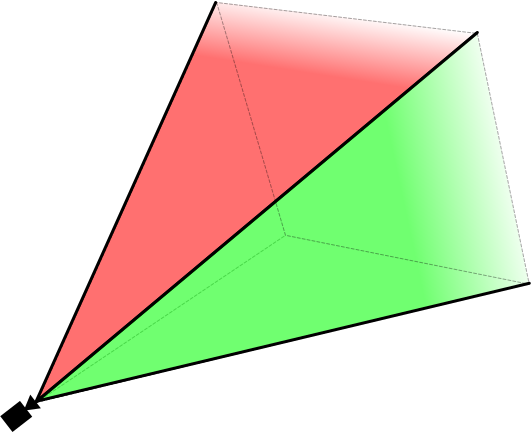
Wenn wir dies verwenden würden, um die zu rendernden Polygone in jedem Frame zu bestimmen, müsste unser Renderer jedes Polygon in dieser Pyramide rendern, bis in die Unendlichkeit, einschließlich auch Polygone, die sehr nahe am Objektiv sind — wahrscheinlich zu nahe, um nützlich zu sein (und sicherlich Dinge einschließend, die so nahe sind, dass ein echter Mensch sie in der gleichen Einstellung nicht fokussieren könnte).
Also, der erste Schritt in der Reduzierung der Anzahl der Polygone, die wir berechnen und rendern müssen, ist es, diese Pyramide in den Sichtkegel zu verwandeln. Die beiden Ebenen, die wir verwenden werden, um Vertizes abzuschneiden und dadurch die Polygonanzahl zu reduzieren, sind die nahe Clipping-Ebene und die ferne Clipping-Ebene.
In WebGL werden die nahen und fernen Clipping-Ebenen dadurch definiert, dass der Abstand vom Objektiv zum nächsten Punkt auf einer Ebene angegeben wird, die senkrecht zur Blickrichtung verläuft. Alles, was näher am Objektiv als die nahe Clipping-Ebene oder weiter von ihr entfernt als die ferne Clipping-Ebene ist, wird entfernt. Dies führt zum Sichtkegel, der so aussieht:
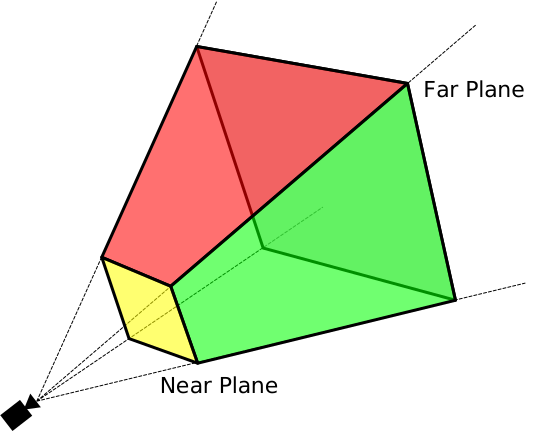
Die Menge der Objekte, die für jeden Frame gerendert werden sollen, wird im Wesentlichen erstellt, indem man mit der Menge aller Objekte in der Szene beginnt. Dann werden alle Objekte, die vollständig außerhalb des Sichtkegels liegen, aus der Menge entfernt. Als nächstes werden Objekte, die teilweise außerhalb des Sichtkegels hervortreten, geklippt, indem alle Polygone entfernt werden, die vollständig außerhalb des Sichtkegels liegen, und indem die Polygone, die über den Sichtkegel hinausgehen, so geklippt werden, dass sie ihn nicht mehr verlassen.
Nachdem dies getan wurde, haben wir die größte Menge an Polygonen, die vollständig innerhalb des Sichtkegels liegen. Diese Liste wird normalerweise weiter reduziert, indem Prozesse wie Back-Face Culling (Entfernung von Polygonen, deren Rückseite zur Kamera zeigt) und Occlusion Culling unter Verwendung von Hidden-Surface Determination (Entfernung von Polygonen, die nicht gesehen werden können, weil sie vollständig von Polygonen blockiert werden, die näher zum Objektiv sind) verwendet werden.
Perspektivprojektionsmatrix
Bis zu diesem Punkt haben wir unser eigenes 3D-Rendering-Setup Schritt für Schritt aufgebaut. Doch der aktuelle Code, wie wir ihn erstellt haben, hat einige Probleme. Einer davon ist, dass er verzerrt wird, wenn wir unser Fenster in der Größe ändern. Ein anderes ist, dass unsere einfache Projektion keinen großen Wertebereich für die Szenendaten handhabt. Die meisten Szenen funktionieren nicht im Clipraum. Es wäre hilfreich, die relevante Distanz zur Szene zu definieren, damit beim Umwandeln der Zahlen keine Präzision verloren geht. Schließlich ist es sehr hilfreich, eine abgestimmte Kontrolle darüber zu haben, welche Punkte innerhalb und außerhalb des Clipraums platziert werden. In den vorherigen Beispielen werden gelegentlich die Ecken des Würfels abgeschnitten.
Die Perspektivprojektionsmatrix ist eine Art von Projektionsmatrix, die all diese Anforderungen erfüllt. Die Mathematik wird auch etwas anspruchsvoller und wird in diesen Beispielen nicht vollständig erklärt. Kurz gesagt, sie kombiniert die Division durch w (wie in den vorherigen Beispielen durchgeführt) mit einigen genialen Manipulationen basierend auf ähnlichen Dreiecken. Wenn Sie eine vollständige Erklärung der dahinterstehenden Mathematik lesen möchten, schauen Sie sich einige der folgenden Links an:
- OpenGL Projektionsmatrix
- Perspektivprojektion
- Versuch, die Mathematik hinter der Perspektivprojektionsmatrix in WebGL zu verstehen
Ein wichtiger Punkt zur Perspektivprojektionsmatrix, die unten verwendet wird, ist, dass sie die Z-Achse umkehrt. Im Clipraum verläuft z+ vom Betrachter weg, während es mit dieser Matrix zum Betrachter hin kommt.
Der Grund, die Z-Achse umzukehren, liegt darin, dass das Clipraum-Koordinatensystem ein linkshändiges Koordinatensystem ist (wobei die Z-Achse vom Betrachter weg und in den Bildschirm zeigt), während die Konvention in Mathematik, Physik und 3D-Modellierung sowie für das Sichtachsen-Koordinatensystem in OpenGL darin besteht, ein rechtshändiges Koordinatensystem zu verwenden (Z-Achse zeigt aus dem Bildschirm in Richtung des Betrachters). Mehr dazu in den entsprechenden Wikipedia-Artikeln: Kartesisches Koordinatensystem, Rechte-Hand-Regel.
Lassen Sie uns einen Blick auf eine perspective() Funktion werfen, die die Perspektivprojektionsmatrix berechnet.
function perspective(fieldOfViewInRadians, aspectRatio, near, far) {
  const f = 1.0 / Math.tan(fieldOfViewInRadians / 2);
  const rangeInv = 1 / (near - far);

  // prettier-ignore
  return [
    f / aspectRatio, 0, 0, 0,
    0, f, 0, 0,
    0, 0, (near + far) * rangeInv, -1,
    0, 0, near * far * rangeInv * 2, 0,
  ];
}
Die vier Parameter in dieser Funktion sind:
fieldOfViewInRadians-
Ein Winkel, angegeben in Radiant, der angibt, wie viel der Szene zu einem Zeitpunkt für den Betrachter sichtbar ist. Je größer die Zahl ist, desto mehr ist durch die Kamera sichtbar. Die Geometrie an den Rändern wird immer stärker verzerrt, was einem Weitwinkelobjektiv entspricht. Wenn das Sichtfeld größer ist, werden die Objekte typischerweise kleiner. Wenn das Sichtfeld kleiner ist, kann die Kamera weniger und weniger im Szenen sehen. Die Objekte werden viel weniger durch Perspektive verzerrt und Objekte scheinen viel näher zur Kamera
aspectRatio-
Das Seitenverhältnis der Szene, das dem entspricht ihrer Breite geteilt durch ihre Höhe. In diesen Beispielen ist das die Fensterbreite geteilt durch die Fensterhöhe. Die Einführung dieses Parameters löst schließlich das Problem, bei dem das Modell verzerrt wird, wenn die Leinwand in der Größe angepasst und umgeformt wird.
nearClippingPlaneDistance-
Eine positive Zahl, die den Abstand in den Bildschirm zu einer Ebene angibt, die senkrecht zum Boden steht, näher als der alles abgeschnitten wird. Dies wird auf -1 im Clipraum gemappt und sollte nicht auf 0 gesetzt werden.
farClippingPlaneDistance-
Eine positive Zahl, die den Abstand zur Ebene angibt, jenseits welcher die Geometrie abgeschnitten wird. Dies wird zu 1 im Clipraum gemappt. Dieser Wert sollte vernünftigerweise nahe an der Distanz der Geometrie gehalten werden, um dazu, Präzisionsfehler zu vermeiden, die beim Rendern auftreten.
Im neuesten Version der Box-Demo wurde die computeSimpleProjectionMatrix()-Methode durch die computePerspectiveMatrix()-Methode ersetzt.
function computePerspectiveMatrix() {
  const fieldOfViewInRadians = Math.PI * 0.5;
  const aspectRatio = window.innerWidth / window.innerHeight;
  const nearClippingPlaneDistance = 1;
  const farClippingPlaneDistance = 50;

  this.transforms.projection = perspective(
    fieldOfViewInRadians,
    aspectRatio,
    nearClippingPlaneDistance,
    farClippingPlaneDistance,
  );
}
Der Shader-Code ist identisch mit dem vorherigen Beispiel:
gl_Position = projection * model * vec4(position, 1.0);
Zusätzlich (nicht gezeigt) wurden die Positions- und Skalierungsmatrizen des Modells geändert, um es aus dem Clipraum in das größere Koordinatensystem zu bringen.
Die Ergebnisse
Übungen
- Experimentieren Sie mit den Parametern der Perspektivprojektionsmatrix und der Modellmatrix.
- Ersetzen Sie die Perspektivprojektionsmatrix durch eine orthographische Projektion. Im MDN WebGL-Shared-Code finden Sie die
MDN.orthographicMatrix(). Dies kann dieMDN.perspectiveMatrix()Funktion inCubeDemo.prototype.computePerspectiveMatrix()ersetzen.
Ansichts-Matrix
Während einige Grafikbibliotheken eine virtuelle Kamera haben, die positioniert und gerichtet werden kann, während eine Szene komponiert wird, hat OpenGL (und damit WebGL) das nicht. Hier kommt die Ansichts-Matrix ins Spiel. Ihre Aufgabe ist es, die Objekte in der Szene zu übersetzen, zu drehen und zu skalieren, damit sie an der richtigen Stelle relativ zum Betrachter entsprechend der Position und Ausrichtung des Betrachters platziert sind.
Eine Kamera simulieren
Dies macht Nutzung von einem der grundlegenden Aspekte von Einsteins spezieller Relativitätstheorie: Das Prinzip der Bezugssysteme und der relativen Bewegung besagt, dass aus der Perspektive eines Betrachters, Sie können die Änderung der Position und Ausrichtung des Betrachters simulieren, indem die entgegengesetzte Änderung auf die Objekte in der Szene angewandt wird. Auf jeden Fall erscheint das Ergebnis für den Betrachter identisch.
Stellen Sie sich eine Box vor, die auf einem Tisch sitzt, und eine Kamera, die sich einen Meter entfernt auf dem Tisch befindet, die direkt zur Box zeigt. Dann stellen Sie sich vor, die Kamera von der Box weg zu bewegen, bis sie zwei Meter entfernt ist (durch Hinzufügen eines Meters zur Z-Position der Kamera), dann schieben Sie es 10 Zentimeter nach links. Die Box weicht um diesen Betrag von der Kamera zurück und gleitet leicht nach rechts, erscheint dadurch kleiner der Kamera und offenbart eine kleine Menge seiner linken Seite zur Kamera.
Setzen wir nun die Szene zurück, indem die Box wieder an ihre Ausgangsposition bringt, mit der Kamera zwei Meter von, und direkt auf, der Box ausgerichtet. Dieses Mal jedoch, ist die Kamera auf dem Tisch verriegelt und kann nicht bewegt oder gedreht werden. So ist es, mit WebGL zu arbeiten. Wie simulieren wir also das Bewegen der Kamera durch den Raum?
Anstatt die Kamera zurück und nach links zu bewegen, wenden wir die inverse Transformation auf die Box an: wir bewegen die Box einen Meter zurück und dann 10 Zentimeter nach rechts. Das Ergebnis, aus der Perspektive der beiden Objekte, ist identisch.
Der letzte Schritt in all dem ist es, die Ansichtsmatrix zu erstellen, die die Objekte in der Szene so transformiert, dass sie positioniert sind, um die aktuelle Position und Ausrichtung der Kamera zu simulieren. Unser bestehender Code kann den Würfel in der Welt bewegen Raum und alles projizieren, um Perspektive zu haben, aber wir immer noch die Kamera nicht bewegen können.
Stellen Sie sich vor, Sie drehen einen Film mit einer physischen Kamera. Sie haben die Freiheit, die Kamera fast überall zu platzieren, und die Kamera in jede Richtung zu richten, die Sie auswählen. Um dies in 3D-Grafiken zu simulieren, verwenden wir eine Ansichtsmatrix, um die Position und Rotation dieser physischen Kamera zu simulieren.
Im Gegensatz zur Modellmatrix, die die Modellvertizes direkt transformiert, bewegt die Ansichtsmatrix eine abstrakte Kamera herum. In Wirklichkeit bewegt der Vertex-Shader immer noch nur die Modelle, während die "Kamera" bleibt an Ort und Stelle. Damit dies korrekt funktioniert, muss die Inversen der Transformationsmatrix verwendet werden. Die Inversenmatrix kehrt im Wesentlichen eine Transformation um, sodass, wenn wir die Kameransicht nach vorne bewegen, die Inversenmatrix die Objekte in der Szene nach hinten bewegt.
Die folgende computeViewMatrix() Methode animiert die Ansichtsmatrix, indem sie sich hinein- und herausbewegt, und nach links und rechts.
function computeViewMatrix(now) {
  const moveInAndOut = 20 * Math.sin(now * 0.002);
  const moveLeftAndRight = 15 * Math.sin(now * 0.0017);

  // Move the camera around
  const position = translate(moveLeftAndRight, 0, 50 + moveInAndOut);

  // Multiply together, make sure and read them in opposite order
  this.transforms.view = multiplyArrayOfMatrices([
    // Exercise: rotate the camera view
    position,
  ]);
}
Der Shader verwendet jetzt drei Matrizen.
gl_Position = projection * view * model * vec4(position, 1.0);
Nach diesem Schritt wird die GPU-Pipeline die außer Reichweite befindlichen Vertizes abschneiden und das Modell an den Fragment-Shader senden zur Rasterung.
Die Ergebnisse
Die Koordinatensysteme in Beziehung setzen
An diesem Punkt wäre es vorteilhaft, einen Schritt zurückzutreten, um die verschiedenen von uns verwendeten Koordinatensysteme zu betrachten und zu benennen. Zuerst einmal sind die Vertices des Würfels in Modellraum definiert. Um das Modell herum zu bewegen, müssen diese Vertizes in Weltraum umgewandelt werden, indem die Modellmatrix angewendet wird.
Modellraum → Modellmatrix → Weltraum
Die Kamera hat noch nichts gemacht, und die Punkte müssen erneut bewegt werden. Aktuell sind sie im Weltraum, aber sie müssen zum Sichtraum verschoben werden (mithilfe der Ansichtsmatrix), um die Kameraplatzierung darzustellen.
Weltraum → Ansichtsmatrix → Sichtraum
Schließlich muss eine Projektions (in unserem Fall die Perspektivprojektionsmatrix) hinzugefügt werden, um die Weltkoordinaten in Clipraum-Koordinaten zu überführen.
Sichtraum → Projektionsmatrix → Clipraum
Übung
- Bewegen Sie die Kamera in der Szene herum.
- Fügen Sie einige Rotationsmatrizen zur Ansichtsmatrix hinzu, um sich umzusehen.
- Verfolgen Sie schließlich die Position der Maus. Verwenden Sie 2 Rotationsmatrizen, um die Kamera je nach Position der Maus des Benutzers auf dem Bildschirm nach oben und unten schauen zu lassen.